
















Spare 33% mit dem Code* SECURE33
Spartipps für eine smarte Herbst- und Winterzeit mit Eve
Nov 15, 2024 - Von Lars
Mit Eve bleibt dein Smart Home gemütlich, energieeffizient und sicher – auch wenn es draußen kalt und dunkel ist. Mit welchen Einstellungen du das einfach und schnell realisierst, zeigen dir diese Tipps fürs smarte Heizen und Beleuchten sowie das Überwachen drinnen und draußen.
Smarte Tipps für die Heizsaison mit Eve
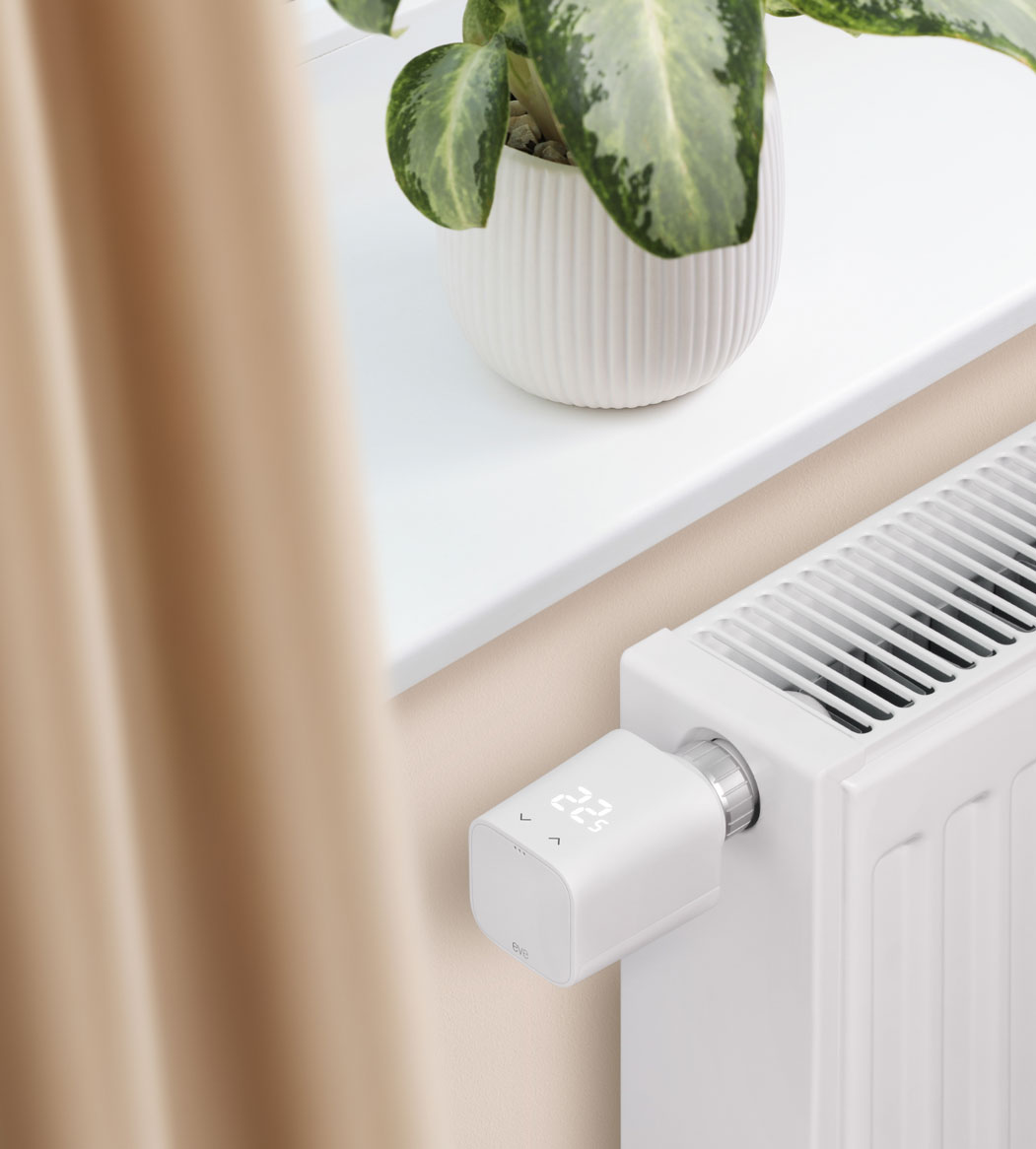
Mit dem Heizkörperthermostat Eve Thermo sorgst du bequem für Wohlfühltemperatur und vermeidest gleichzeitig unnötigen Energieverbrauch. Mehr dazu
Tipp 1: Spare automatisch Heizkosten, wenn niemand da ist
Alle sind außer Haus, aber niemand hat die Heizung gedrosselt? Eine anwesenheitsbasierte Heizautomatik schafft Abhilfe. Mit ihr startet oder stoppt Eve Thermo die Heizung, abhängig vom Standort der Smartphones aller Haushaltsmitglieder. Sobald alle weg sind, fährt das Thermostat die Heizung herunter. Kehrt die oder der Erste zurück, fährt es sie wieder hoch.
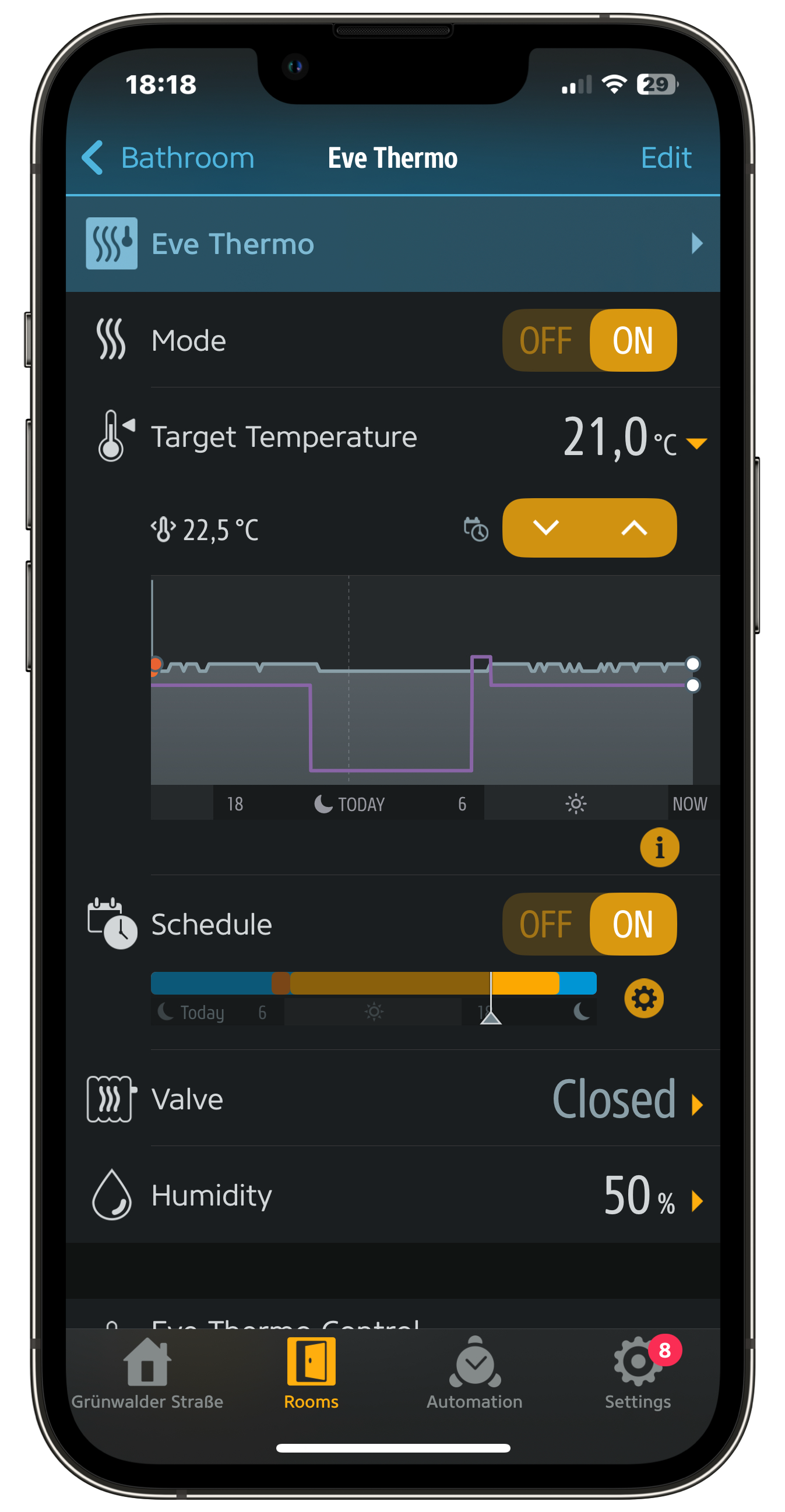
Open the "Rooms" view, tap the Eve Thermo you would like to configure and scroll down to the "Automation" section.
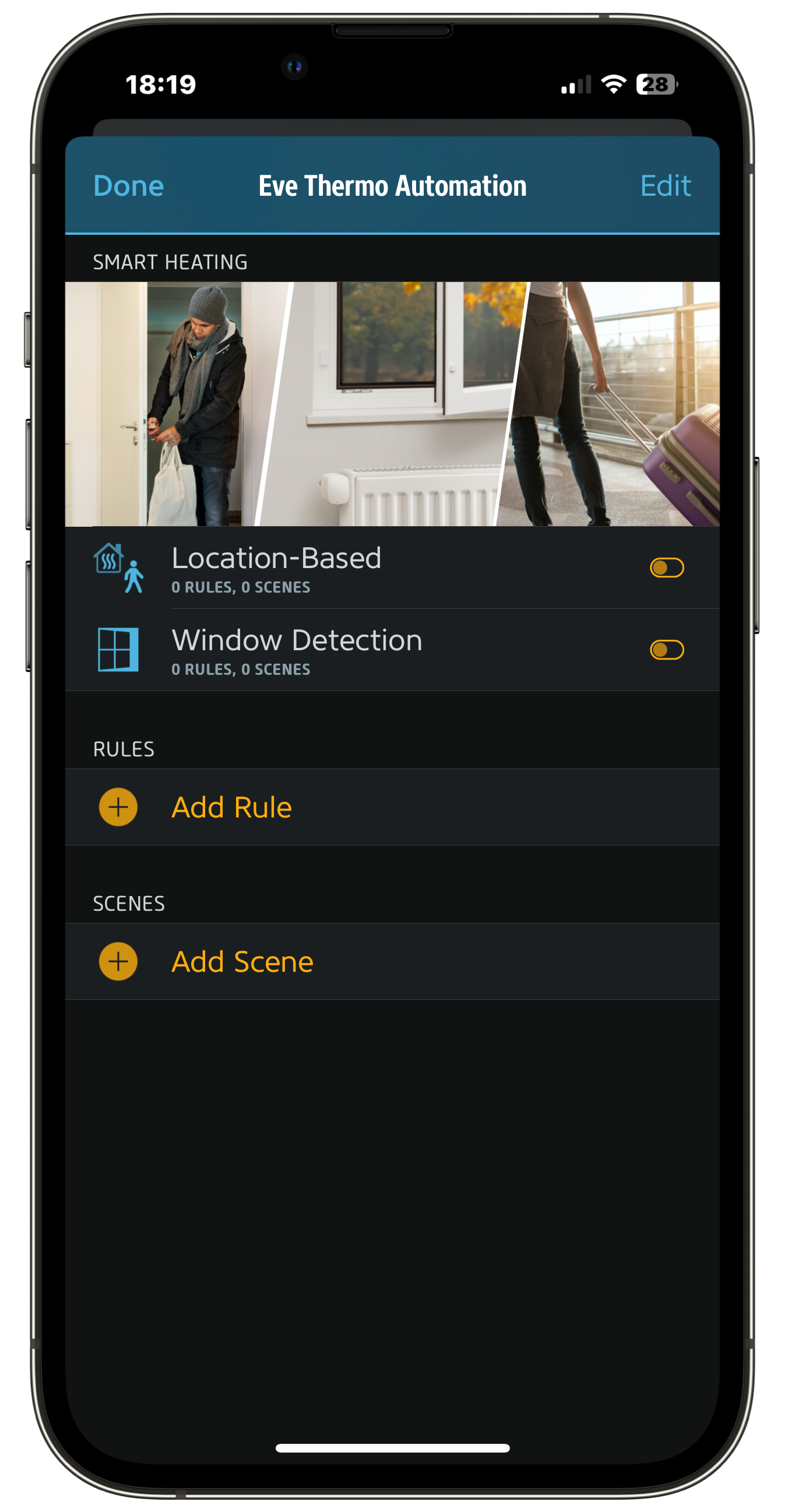
Tap „Location-Based".
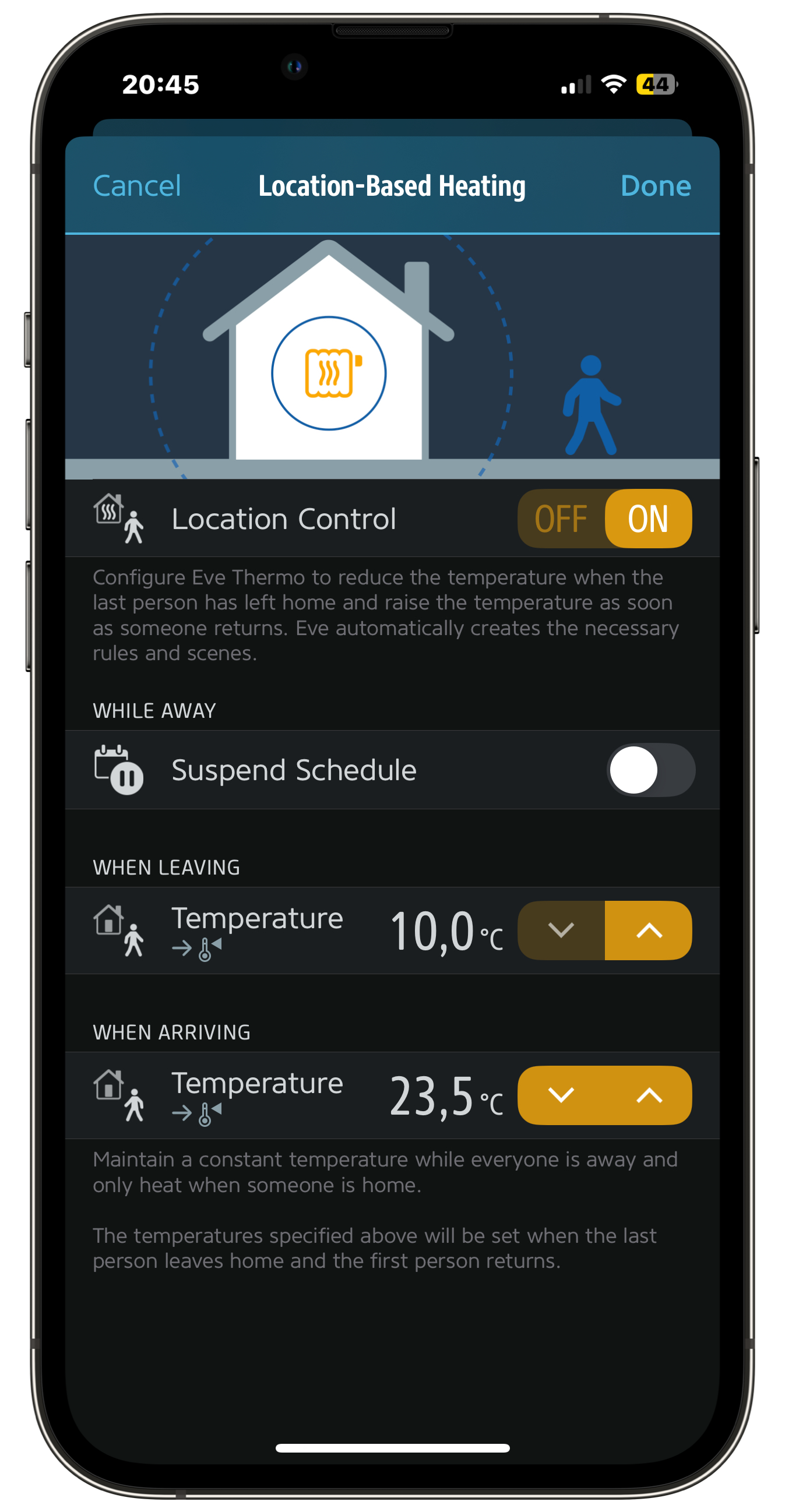
Activate the "Location Control" option and set the temperatures for leaving and arriving.
Nutzt du eine Fußbodenheizung, braucht das System viel länger zum Absenken und Aufheizen. Aber bereits eine um ein Grad niedrigere Durchschnittstemperatur kann bis zu 6% Heizenergie sparen, was sich über ein per Zeitplan programmiertes Eve Thermostat recht einfach realisieren lässt: An Werktagen tagsüber ein bis zwei Grad weniger in den Wohnräumen, eingestellt ein bis zwei Stunden, bevor die letzte Person die Wohnung verlässt; am Nachmittag oder Abend das Ganze wieder rückwärts – so kann – je nach Wohnungsgröße, Dämmung etc. ein Zeitplan für Haushalte aussehen, bei denen an Arbeitstagen tagsüber niemand daheim ist. Berücksichtige die Trägheit deines Systems bzw. der Räume und plane für die Temperaturänderung Vorlaufzeiten ein, zum Beispiel eine Stunde je Grad: Soll es um 09:00 Uhr 18 Grad haben, muss der Zeitplan um 07:00 Uhr starten. Programmiere Eve Thermostat wie hier beschrieben.
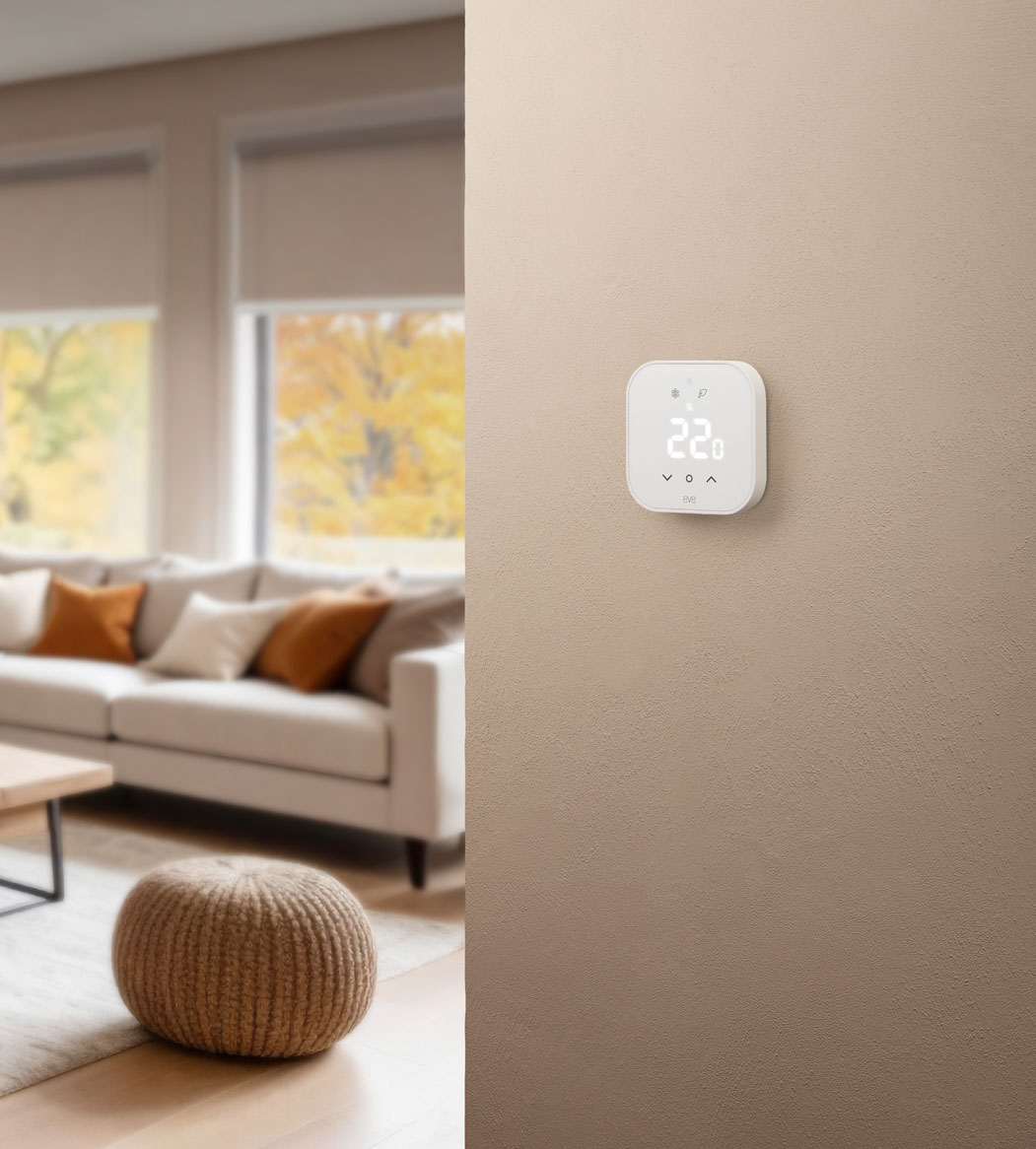
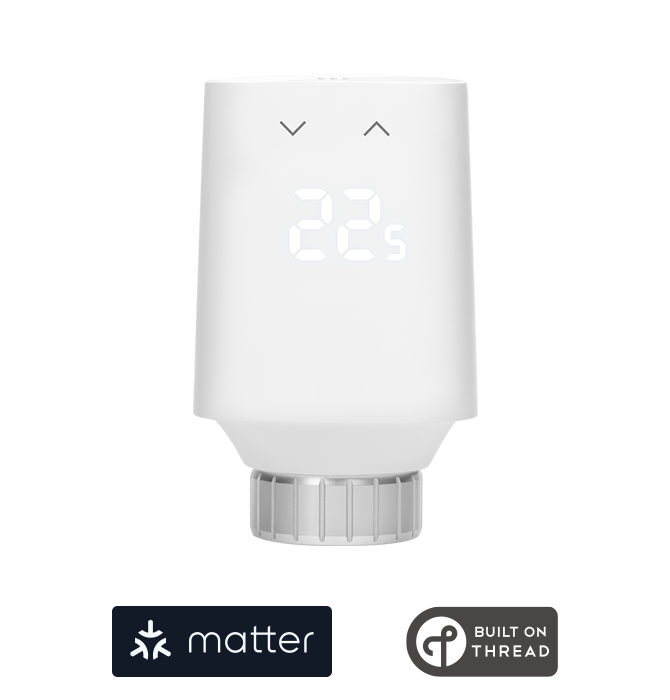
Smartes Heizkörperthermostat
Mehr dazu
Erfordert iPhone, iPad oder Android-Gerät und kompatible Steuerzentrale.
Unterstützt Matter & Thread
in den Warenkorb
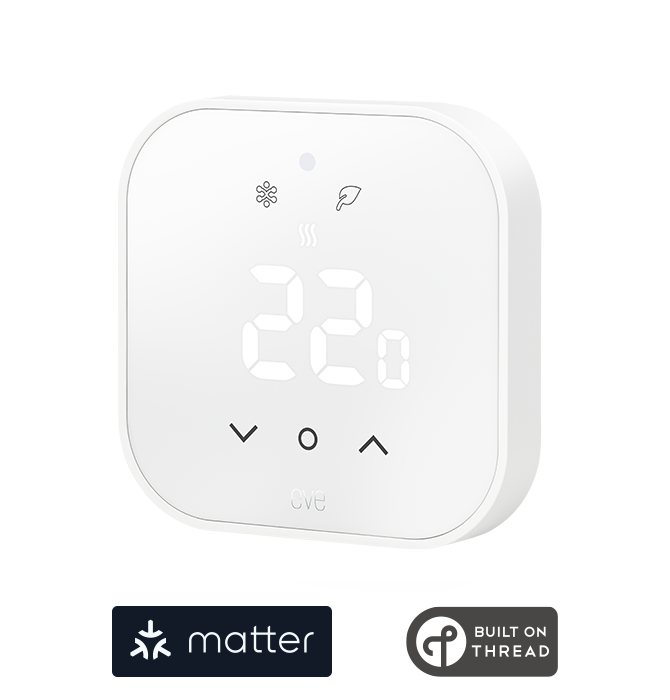
Smartes Thermostat für Fußbodenheizungen
Mehr dazu
Erfordert iPhone, iPad oder Android-Gerät und kompatible Steuerzentrale.
Unterstützt Matter & Thread
in den Warenkorb
Tipp 2: So heizt du nicht für die Straße
Durch das geöffnete Fenster strömt kühle Winterluft und der Heizkörper unter dem Fensterbrett bollert auf Hochtouren? Im Zusammenspiel mit dem Kontaktsensor Eve Door & Window heizt Eve Thermo nur dann, wenn Fenster, Balkon- und Terrassentür geschlossen sind. Andernfalls pausiert der Heizvorgang automatisch. Mehr dazu
Den Regelbau erledigst du in der Eve-App unter Räume > [Raum] > [Name von Eve Thermo] > Automation > Fenster-Erkennung. Achte darauf, dass Eve Thermo und Eve Door & Window innerhalb der Eve-App dem gleichen Raum zugeordnet sind. Die Automatik erfordert eine Apple-Steuerzentrale.*
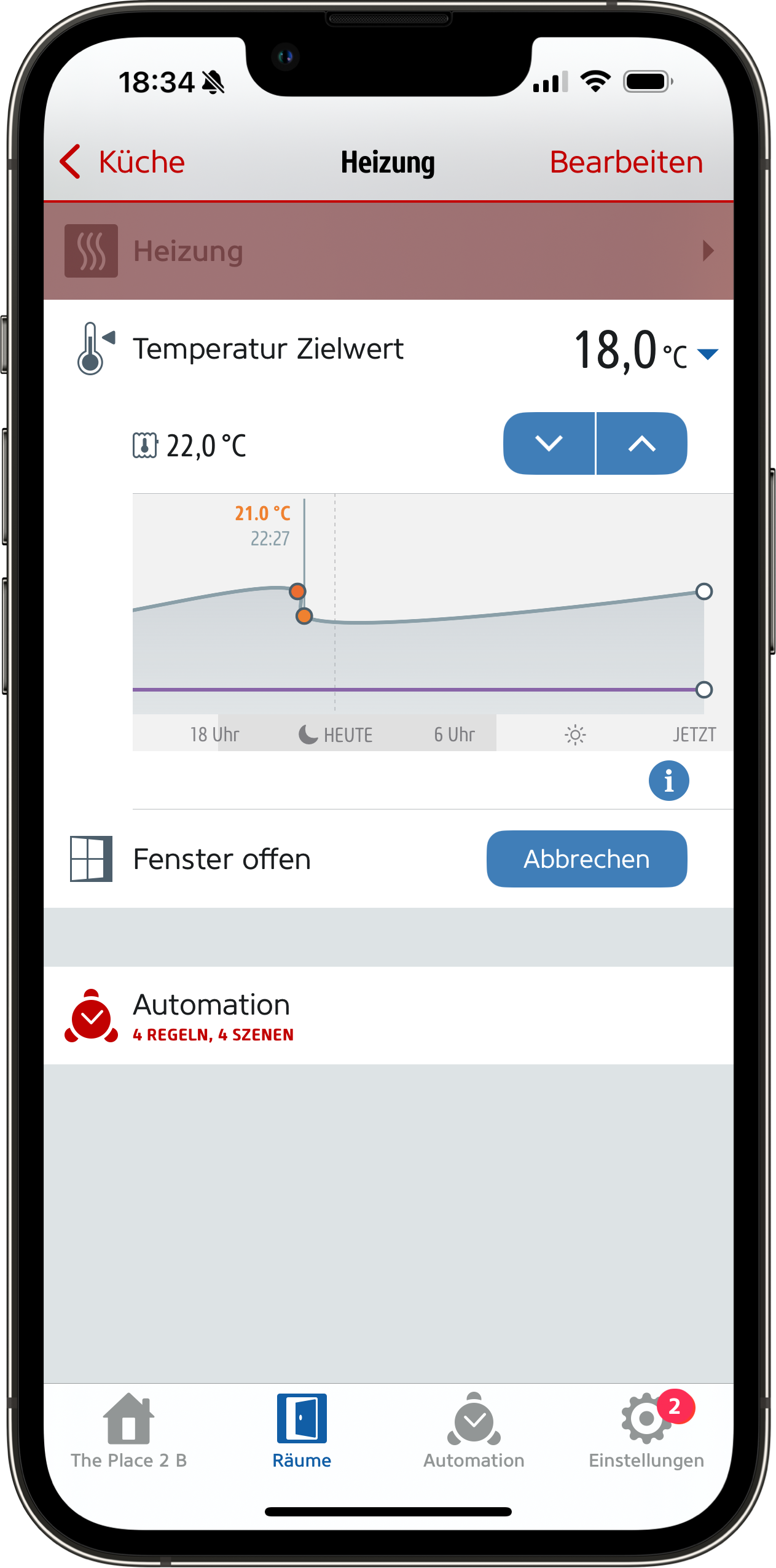
Öffne die Raum-Ansicht, wähle den Raum des Eve Thermo und scrolle bis „Automation".
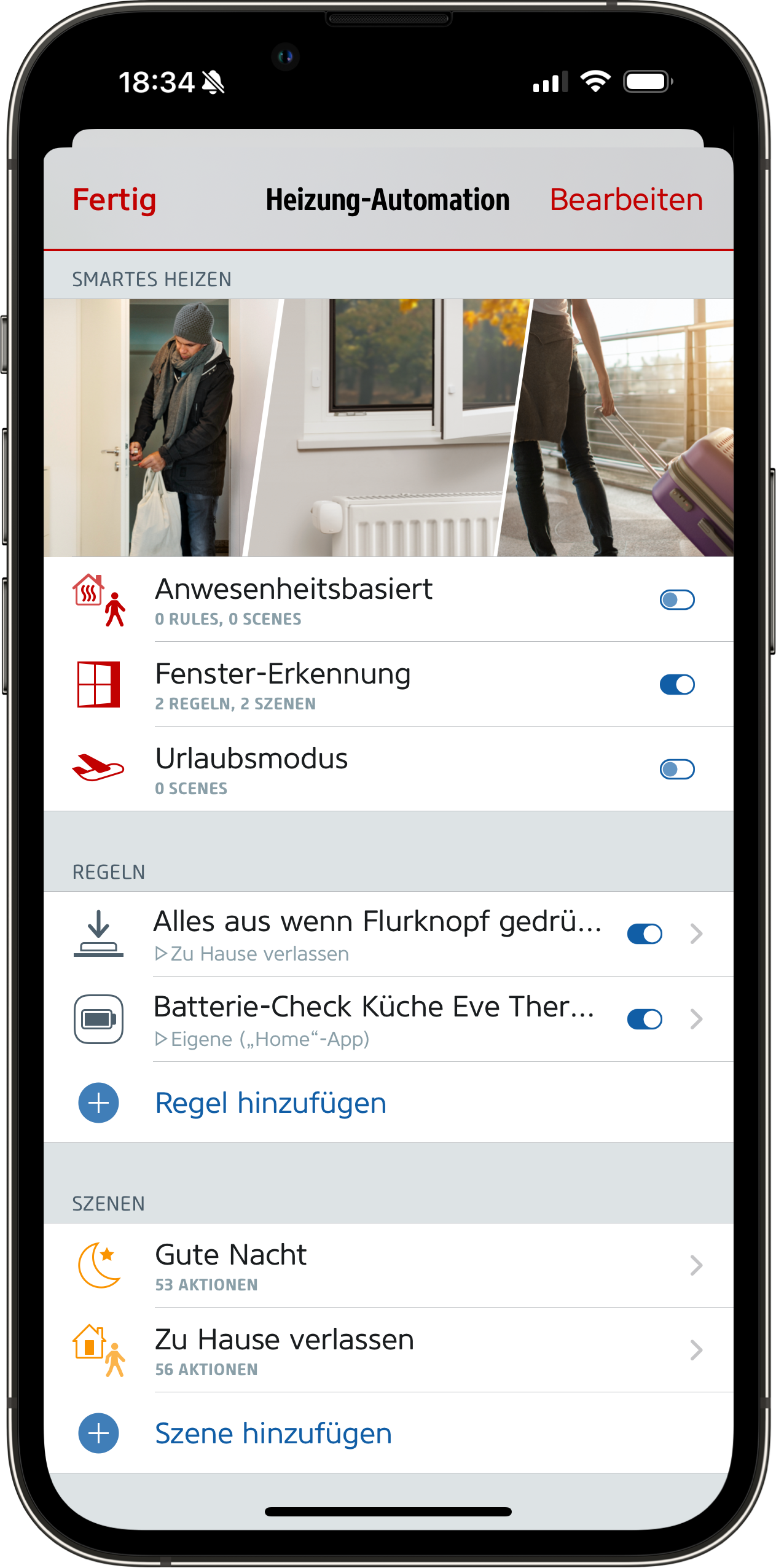
Tippe auf „Fenster-Erkennung".
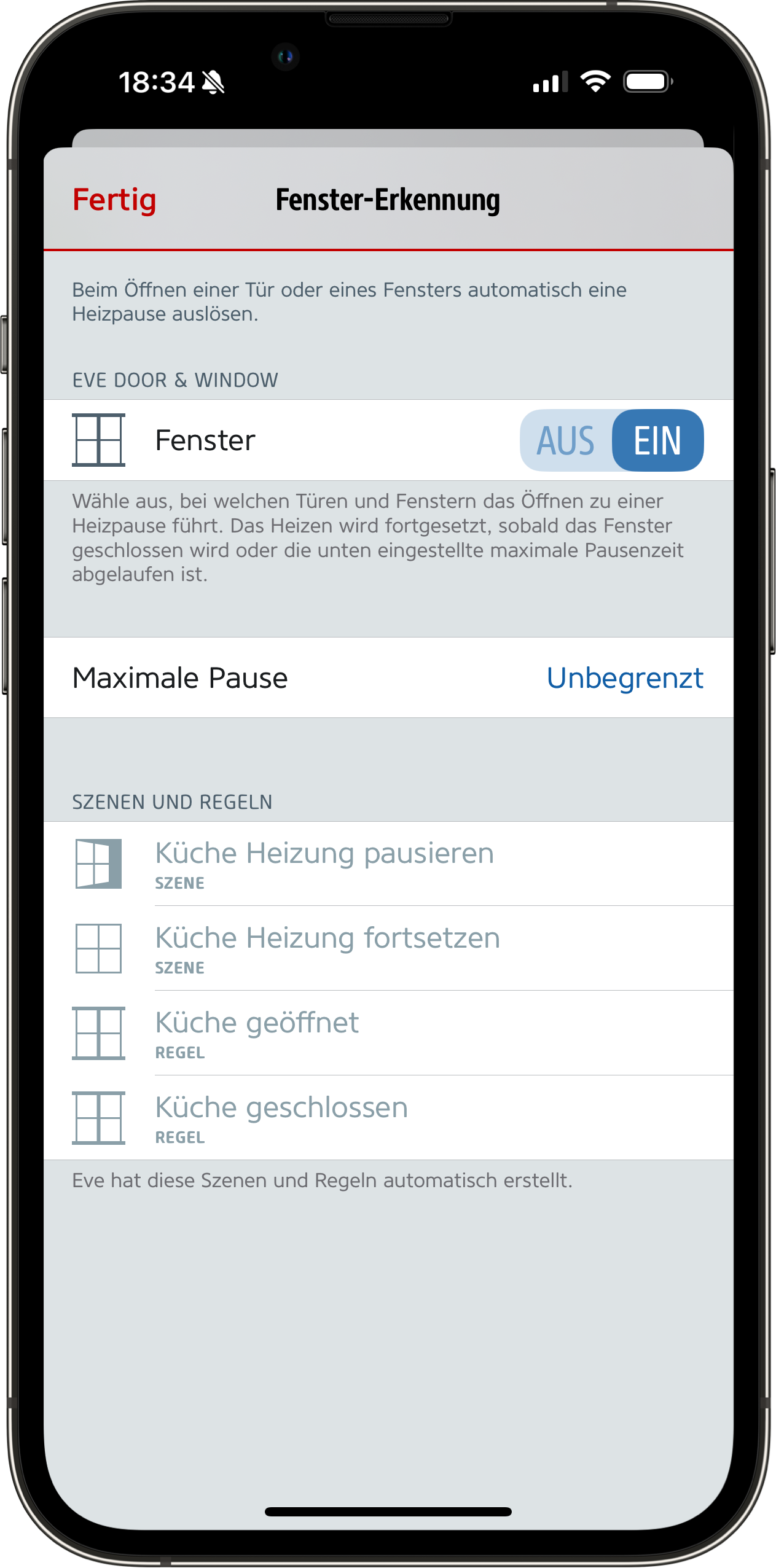
Schiebe den Schalter neben dem Namen von Eve Door & Window nach rechts.
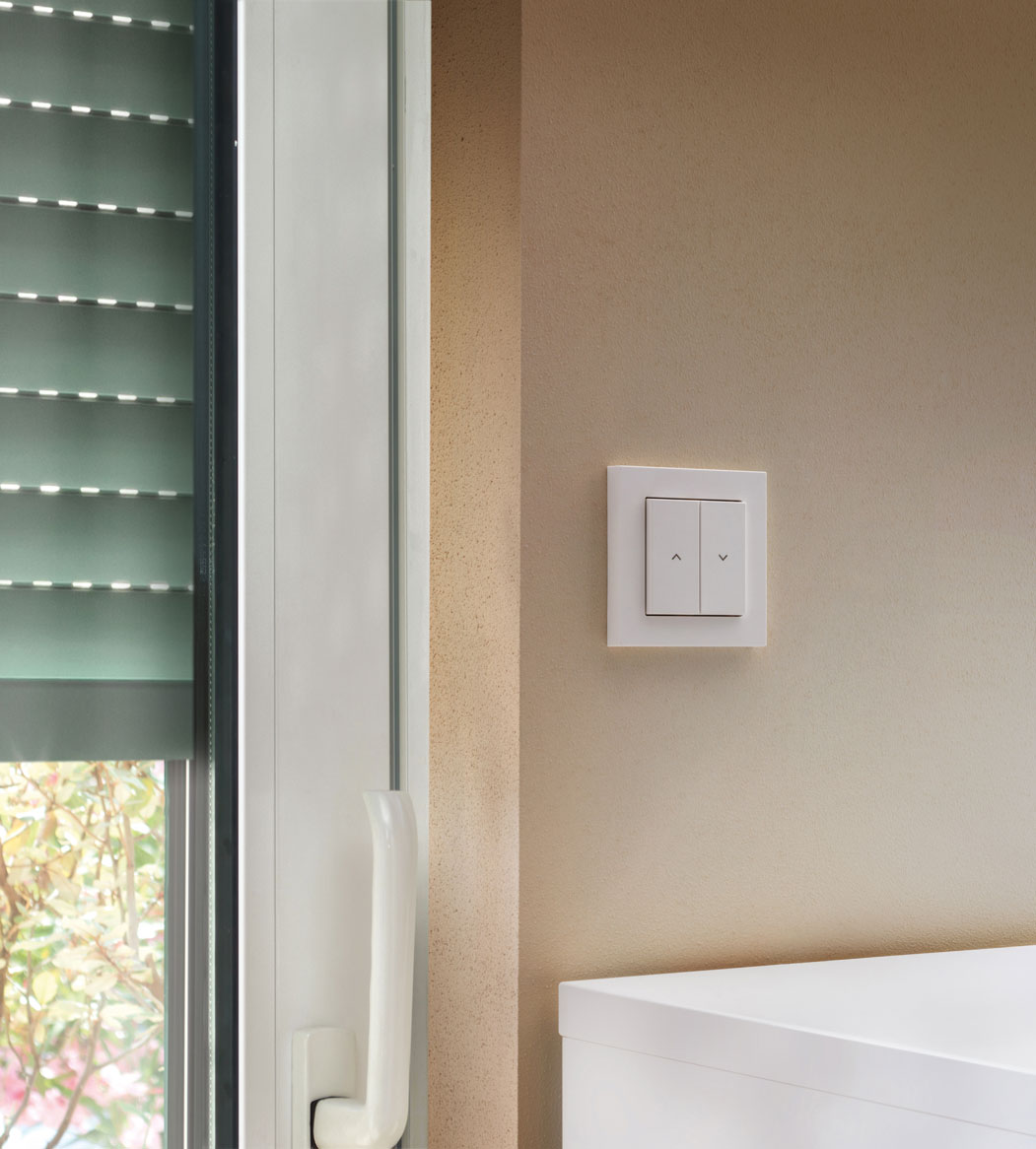
Und a propos Fenster: Für verbesserte Dämmung sorgt ein Rollladen, den Eve Shutter Switch rechtzeitig bei Sonnenuntergang schließt. Die entsprechende Automation legst Du hier an Räume > [Raum] > [Name von Eve Shutter Switch] > Zahnradsymbol im Abschnitt Zeitplan > Programm hinzufügen bzw. Neues Ereignis. Wähle als Ereignis Geschlossen und als Zeitpunkt Sonnenuntergang sowie, je nach Ausrichtung des Fensters einen Vorlauf. Tippe auf Hinzufügen.
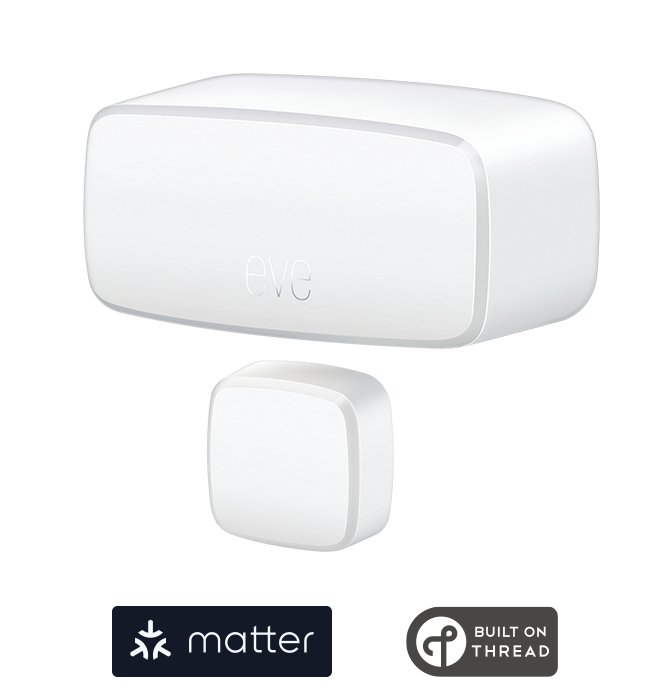
Kabelloser Kontaktsensor
Mehr dazu
Erfordert iOS/iPadOS 16.4 (oder neuer) / Android™ 8.1 (oder neuer) und Matter Controller / Thread Border Router
Unterstützt Matter & Thread
in den Warenkorb
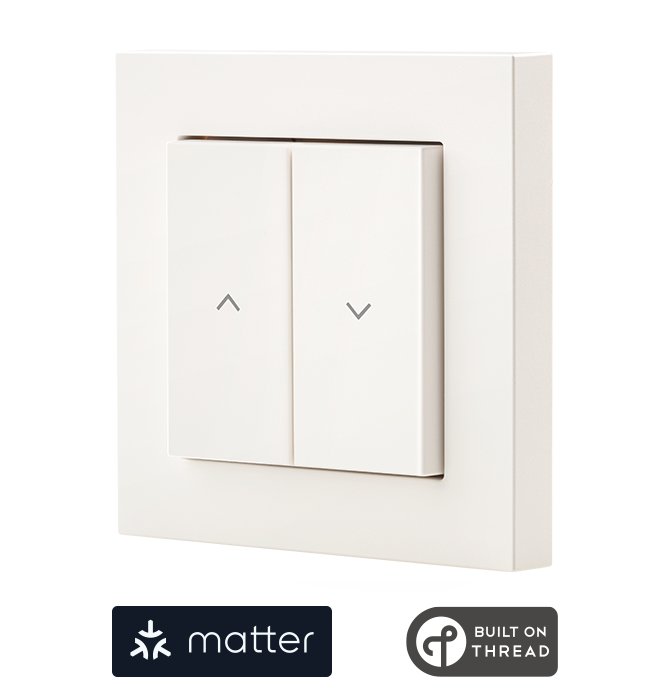
Smarte Rollladensteuerung
Mehr dazu
Erfordert iPhone, iPad oder Android-Gerät und kompatible Steuerzentrale.
Unterstützt Matter & Thread
in den Warenkorb
Tipp 3: Überall Wohlfühltemperatur per automatischer Temperaturangleichung
Du sitzt auf der Couch in der Raummitte und es ist dort kälter alsgewünscht, obwohl die Heizung ordnungsgemäß läuft? Solche Wärmegefälle kannst du auf zwei Wegen anpassen.
- Entweder gibst du die Differenz in der Eve-App unter Einstellungen > Geräte > [Name von Eve Thermo] > Temperaturabweichung ein.
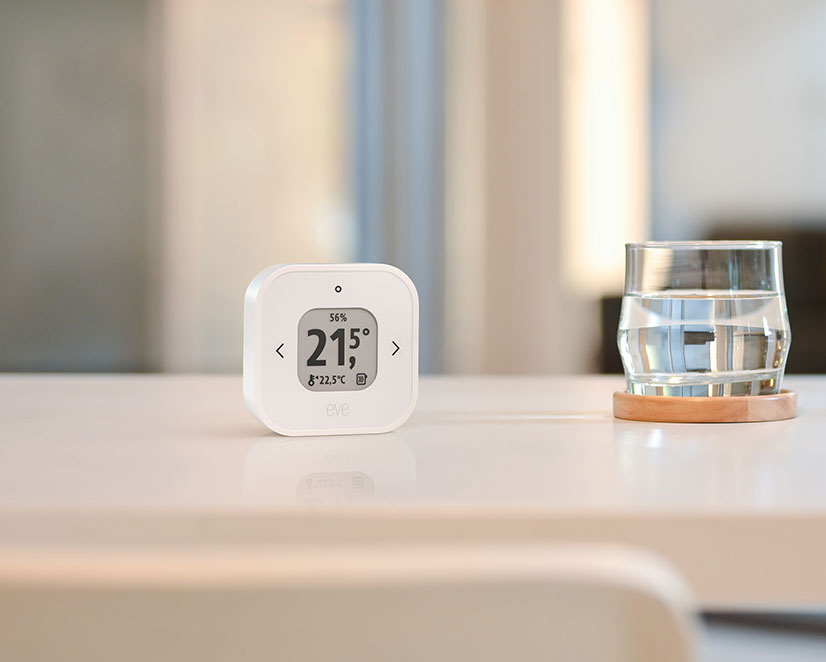
- Automatisch erledigt das für dich der Temperatursensor und -regler Eve Thermo Control. Dieser misst die aktuelle Temperatur am Aufstellort und teilt sie Eve Thermo als Ist-Wert mit, damit das Heizkörperthermostat den Soll-Wert anpasst. Befinden sich beide Geräte innerhalb der Eve-App im gleichen Raum, schlägt die Software automatisch vor, das Duo zu verknüpfen. Schließt du den Vorgang dabei nicht ab, startest du ihn nachträglich über Einstellungen > Geräte > [Name von Eve Thermo Control] > Eve Thermo zuweisen.
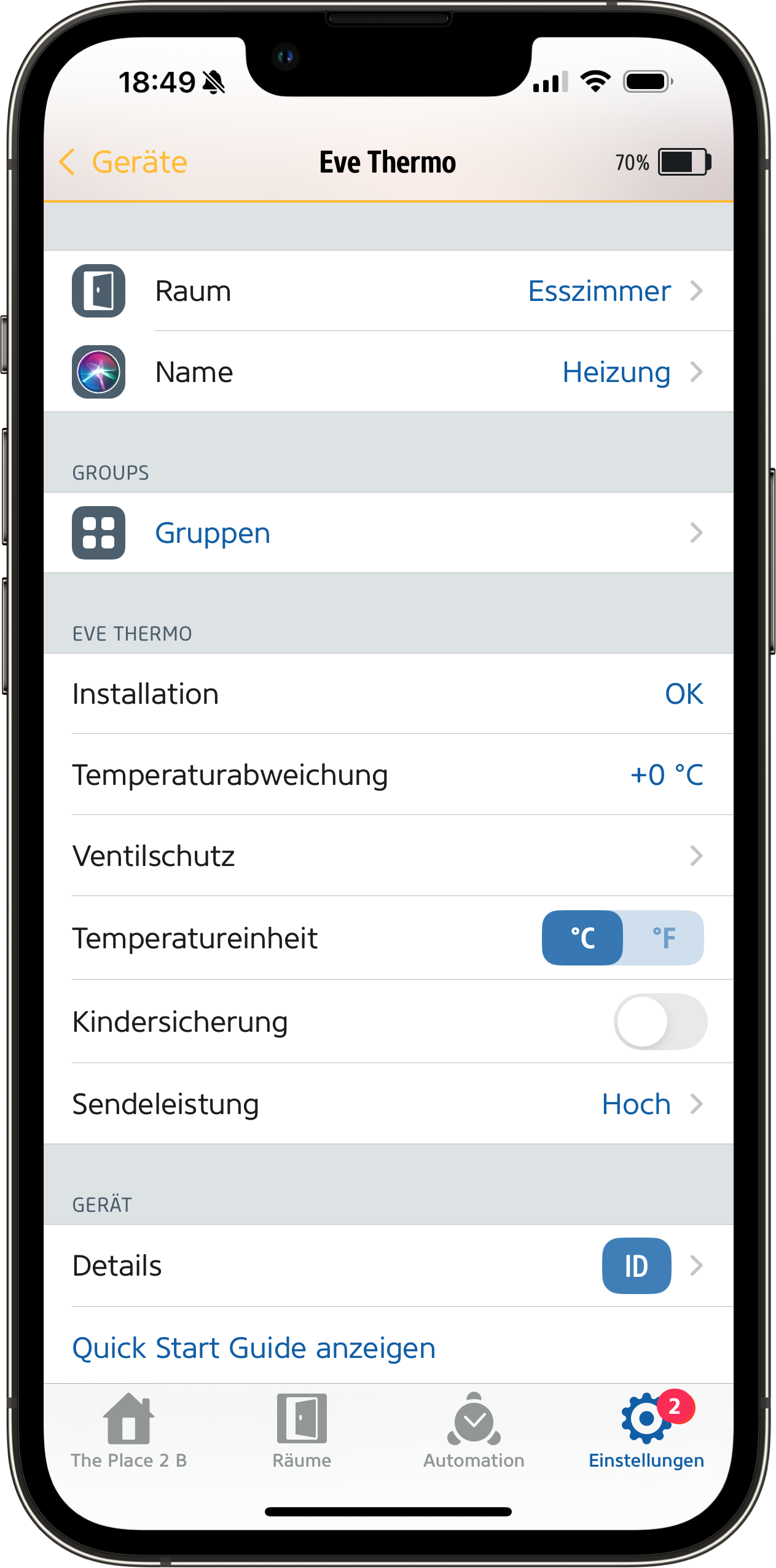
Unter Einstellungen > Geräte > [Name von Eve Thermo] > Temperaturabweichung kannst du Temperaturunterschied von Hand ausgleichen.
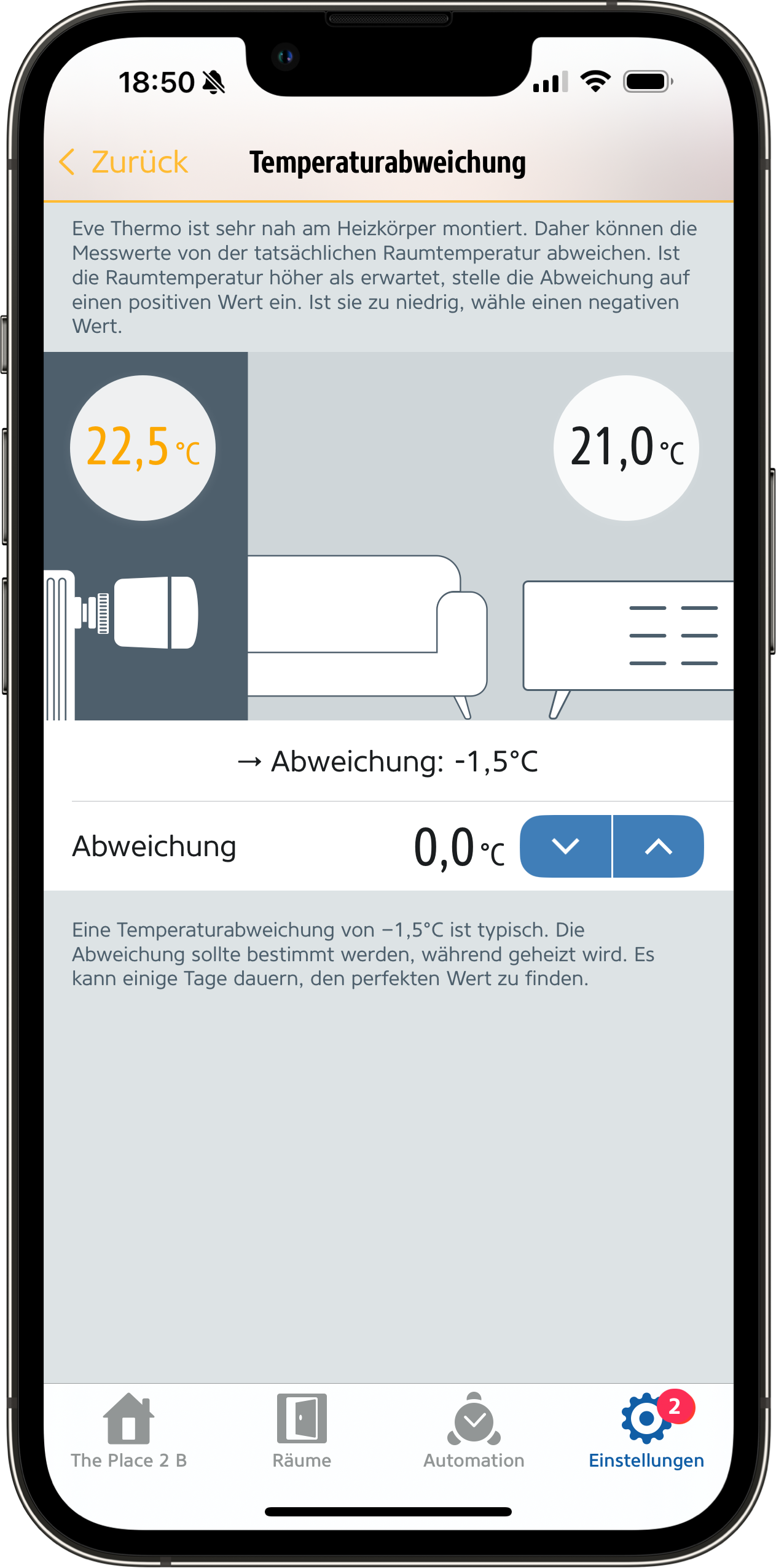
Erhöhe oder senke den Wert um die von dir gewünschte Gradzahl.
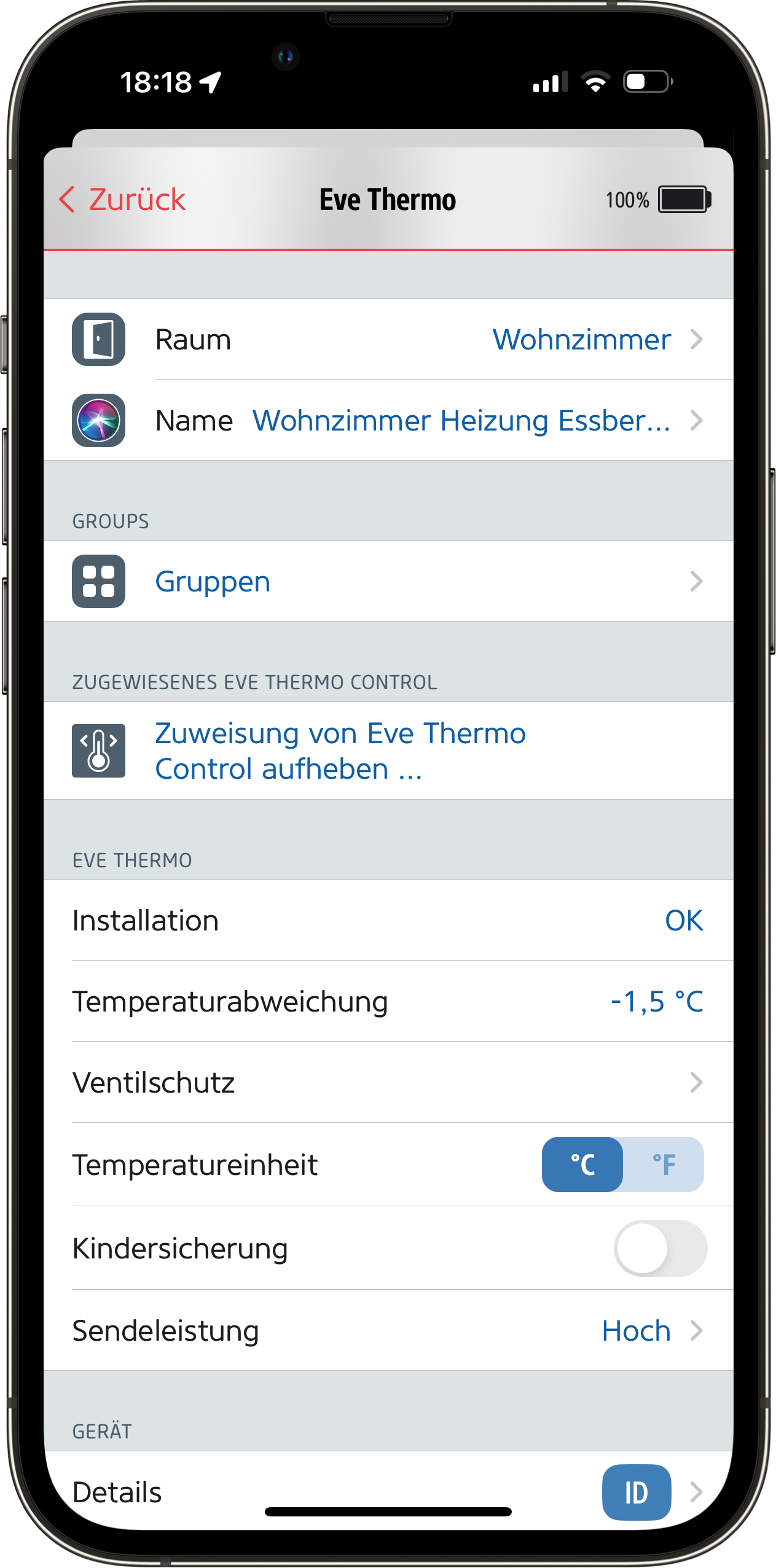
Eve Thermo Control und Eve Thermo verknüpfst du unter Einstellungen > Geräte > [Name von Eve Thermo Control] > Eve Thermo.
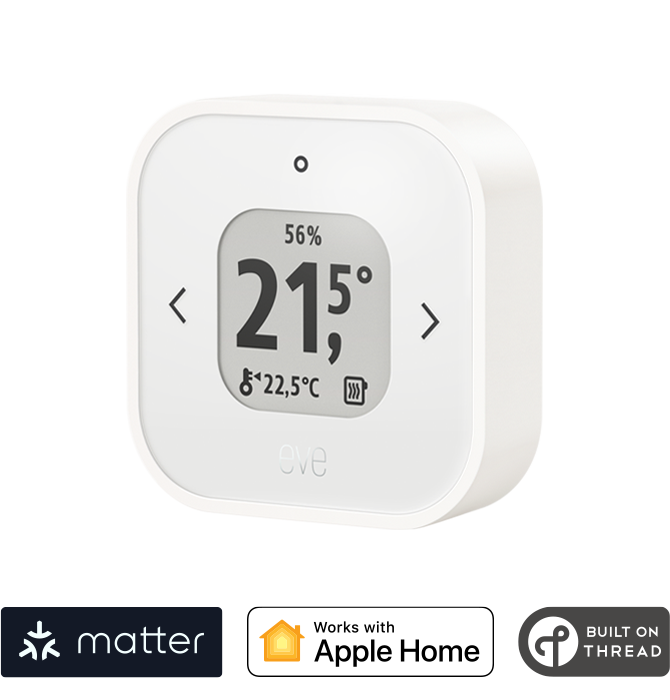
Temperatursensor und -regler für Eve Thermo (Matter)
Mehr dazu
Erfordert iOS/iPadOS 17.6 (oder neuer); Apple TV 4K (2. Gen.), Apple TV 4K (3. Gen. 128 GB), HomePod (2. Gen.) oder HomePod mini; Eve Thermo (4. Gen.)
Unterstützt Matter & Thread
in den Warenkorb
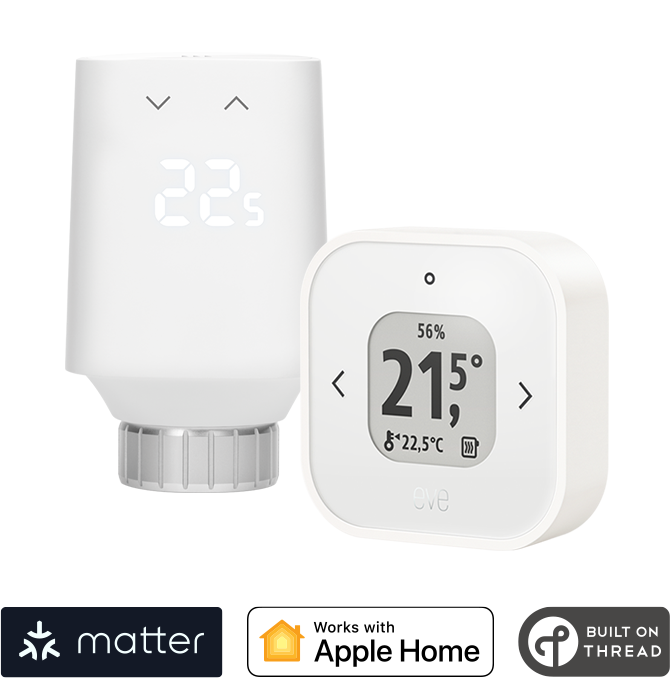
1 Eve Thermo + 1 Eve Thermo Control
Mehr dazu
Erfordert iOS/iPadOS 17.6 (oder neuer), Apple Steuerzentrale mit Thread (Apple TV 4K (2. Generation) Apple TV 4K (3. Generation, 128 GB) HomePod (2. Generation) oder HomePod mini)
Unterstützt Matter & Thread
in den Warenkorb
Mehr Sicherheit für die Privatsphäre
Sicherheitskameras von Eve helfen dir, dein Zuhause in der dunklen Jahreszeit im Blick zu behalten. Dabei ermöglichen sie dir, deine Privatsphäre zu wahren. Das gleiche gilt für die automatisierbaren Rollos der Eve Blinds Collection Collection.
Tipp 4: Die Kamera filmt dich nicht, wenn du zuhause bist
Du entscheidest, wann Eve Outdoor Cam und Eve Cam nach dem Rechten sehen und dich bei Ereignissen benachrichtigen. Sollen sie nicht reagieren, während du zuhause bist, schalten sie sich automatisch inaktiv. Möglich machen dies anwesenheitsbasierte Automatismen von HomeKit Secure Video. Sie sorgen dafür, dass sich die Kameras ausstellen, wenn jemand zu Hause ankommt. Sind alle Haushaltsmitglieder weg, nehmen die Kameras ihre Arbeit wieder auf.
Die Wahl triffst du in der App von Apple Home unter Kameras > [Kamera] > Geräteeinstellungen > Aufnahmeeinstellungen. Die Automatik setzt den Einsatz einer Apple-Steuerzentrale voraus.*
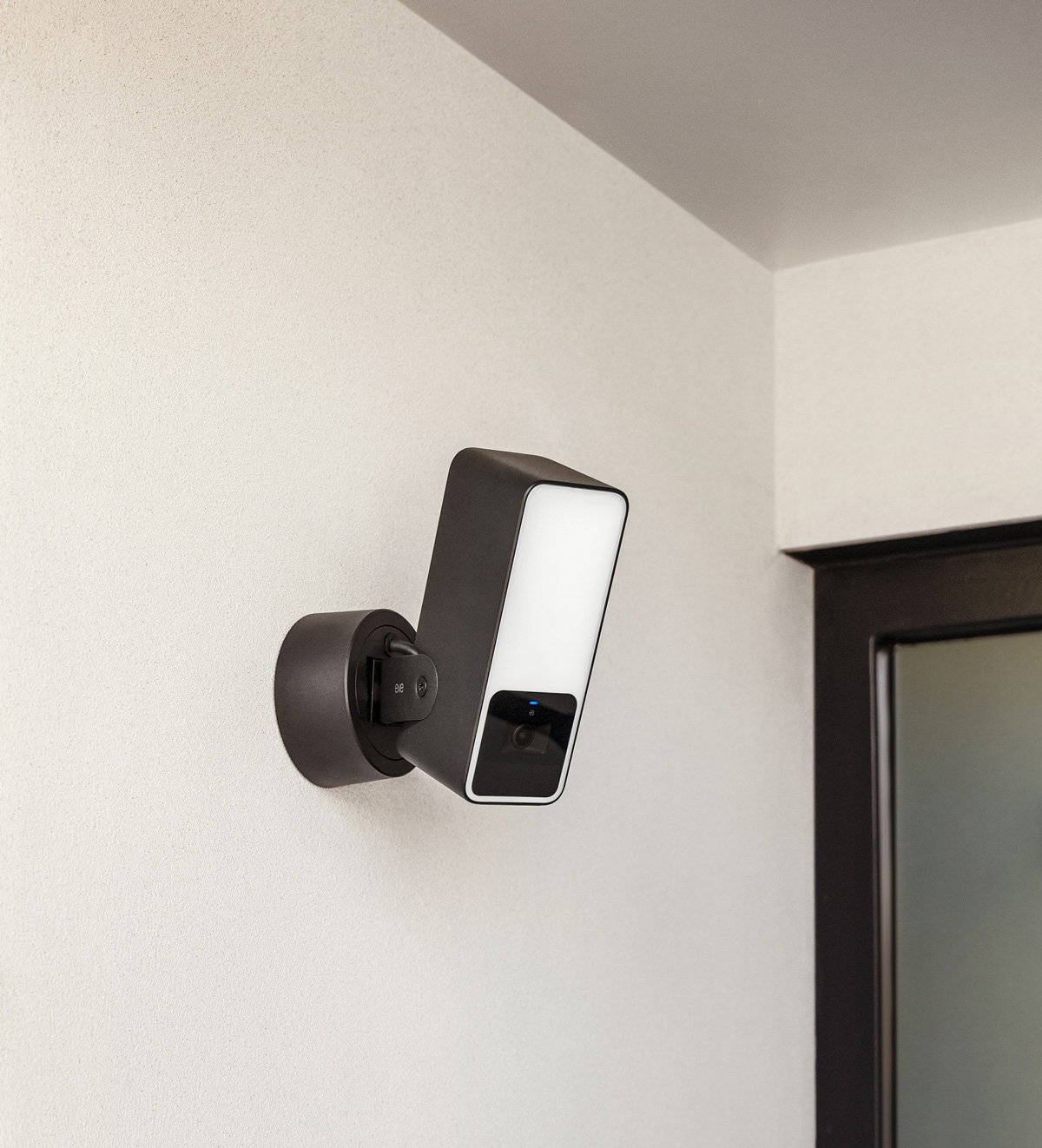
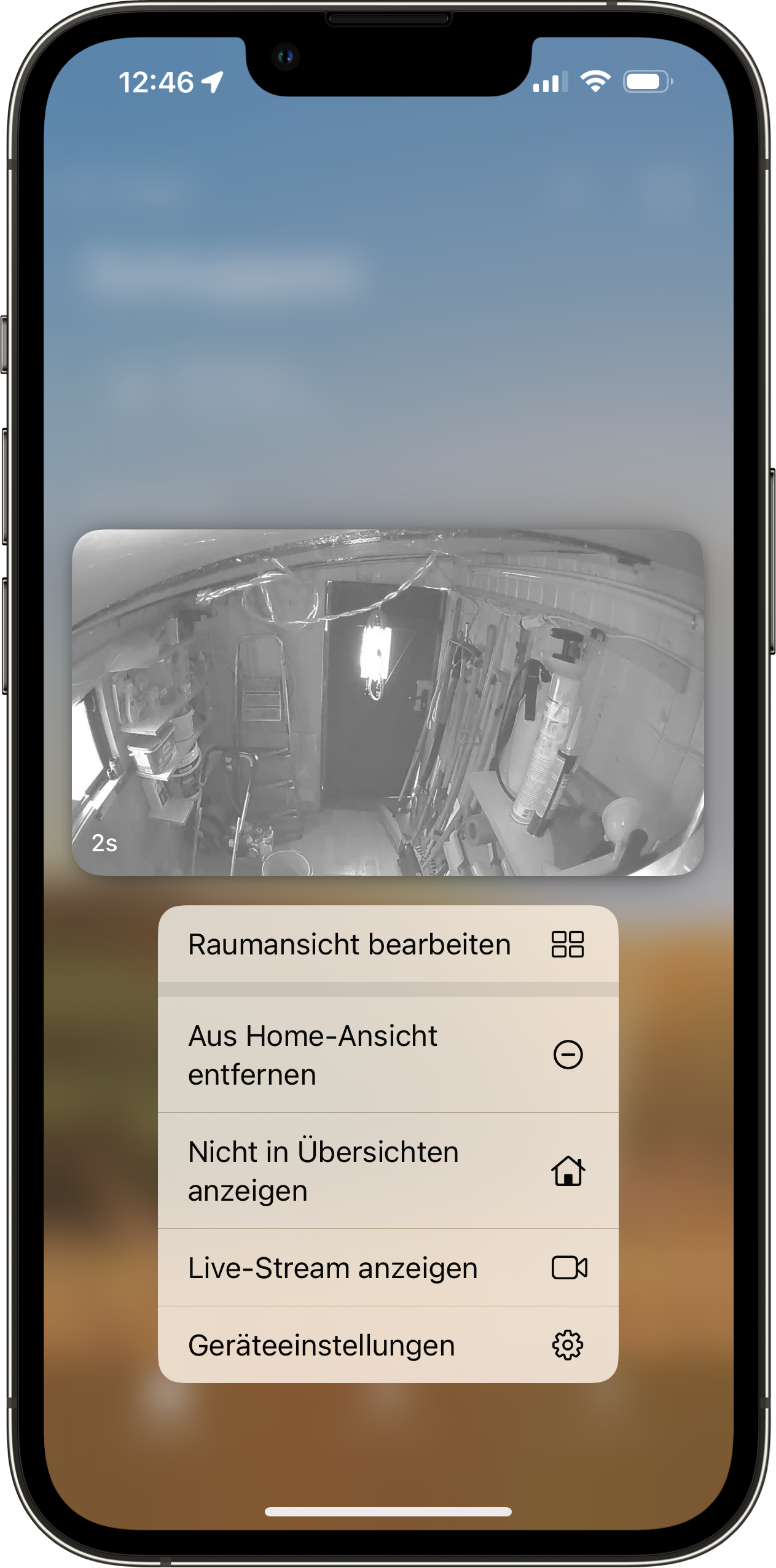
Öffne mit dem Drei-Punkt-Symbol das Menü und wechsle zum Raum der jeweiligen Kamera. Drücke lange oder rechtsklicke auf das Kamera-Bild. Wähle im Kontextmenü „Geräteeinstellungen".
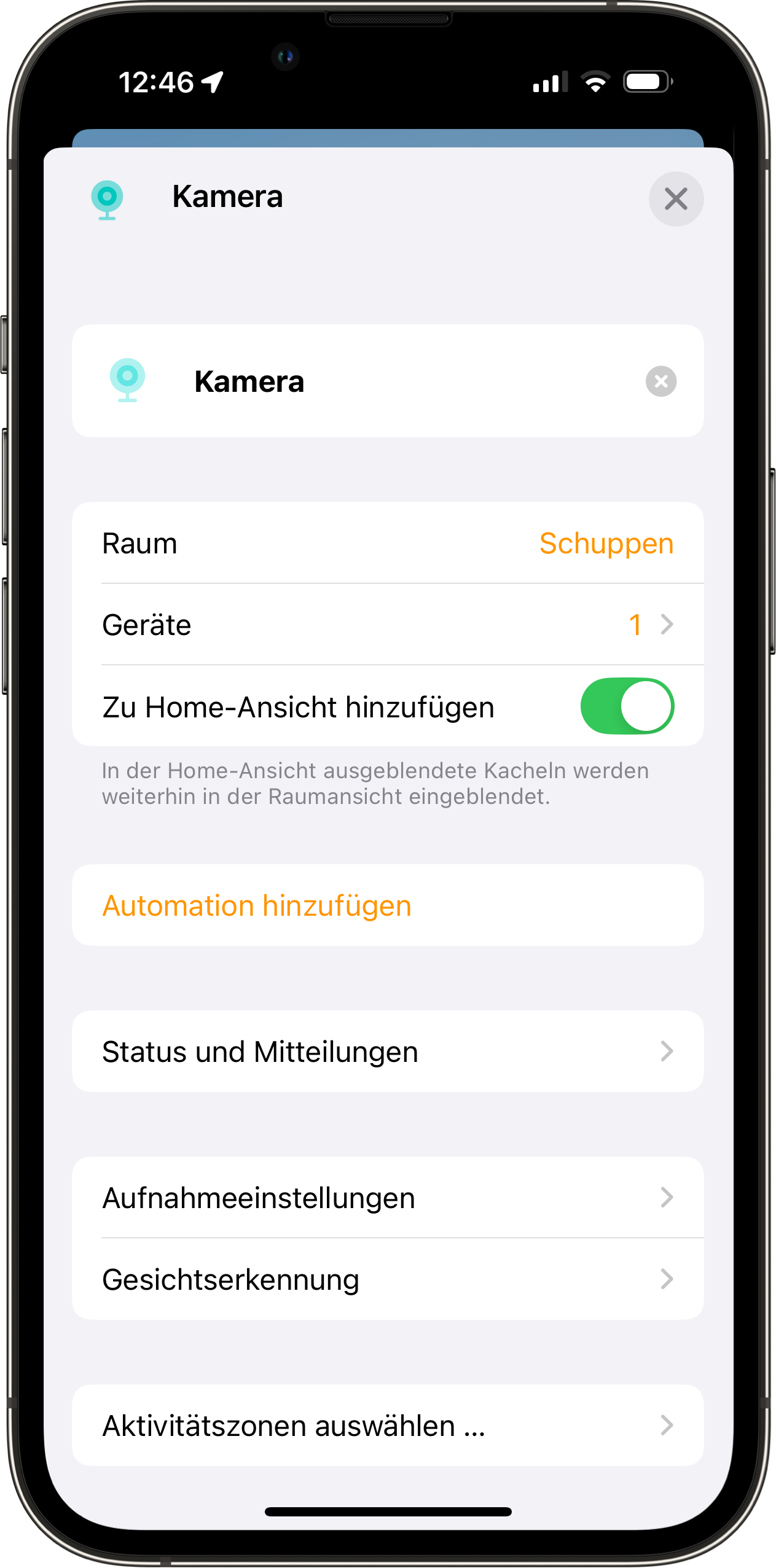
Tippe oder klicke auf „Aufnahmeeinstellungen".
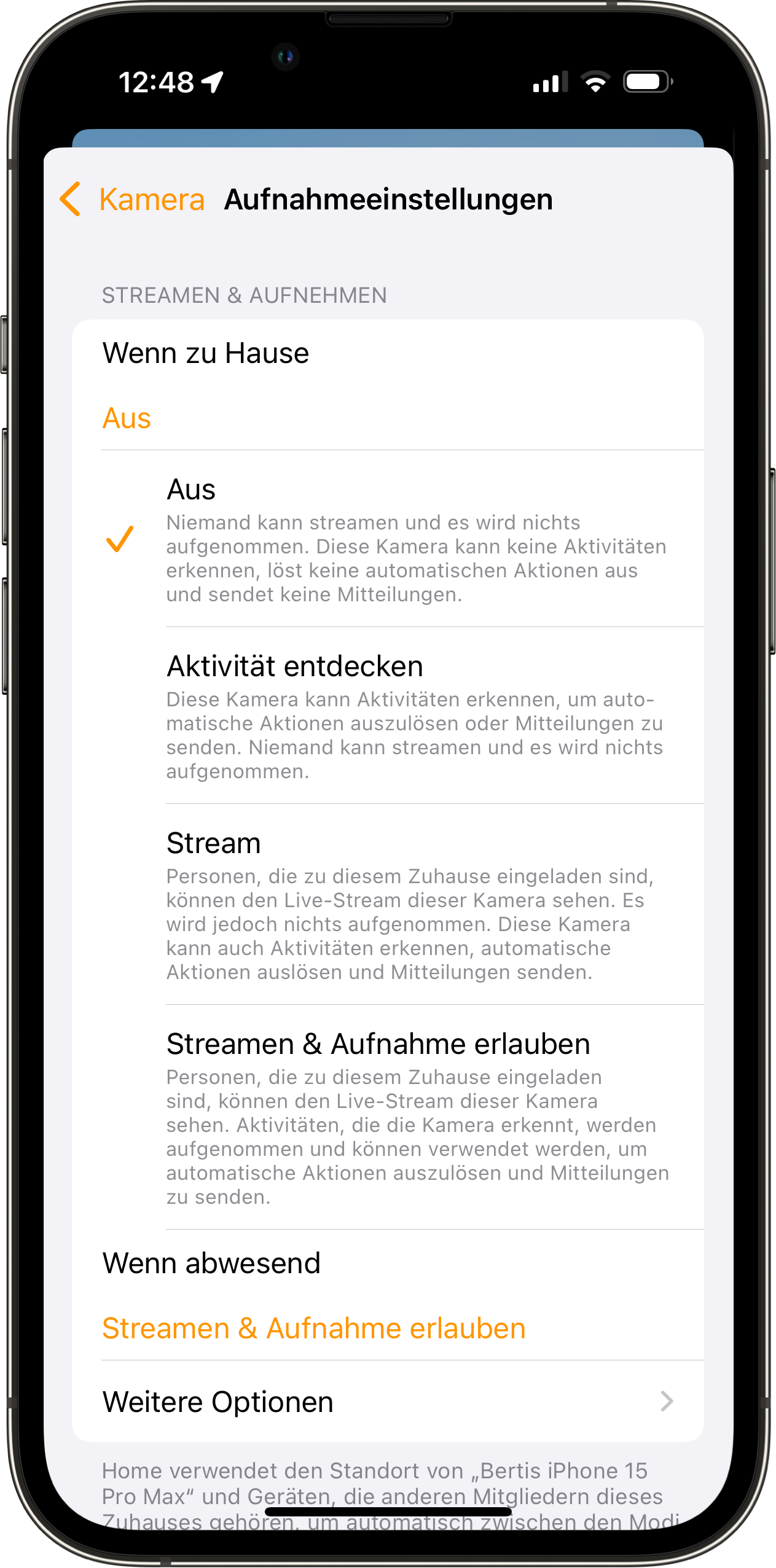
Wähle für die Eve Cam bei „Wenn zu Hause" die Einstellung „Aus". Bei der Eve Outdoor Cam empfiehlt sich alternativ dazu „Aktivität entdecken", wenn sie einen Grundstücksbereich betrachtet, auf dem du sich niemand regelmäßig aufhält.
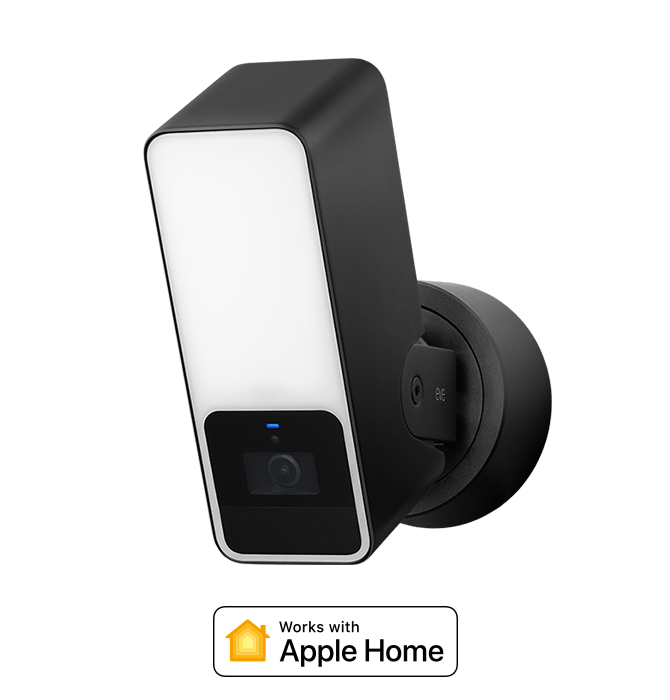
Smarte Flutlichtkamera
Mehr dazu
Erfordert iPhone oder iPad mit der neuesten Version von iOS/iPadOS, HomePod oder Apple TV (4. Generation oder neuer) als Steuerzentrale, WLAN-Netzwerk (2,4 GHz 802.11b/g/n)

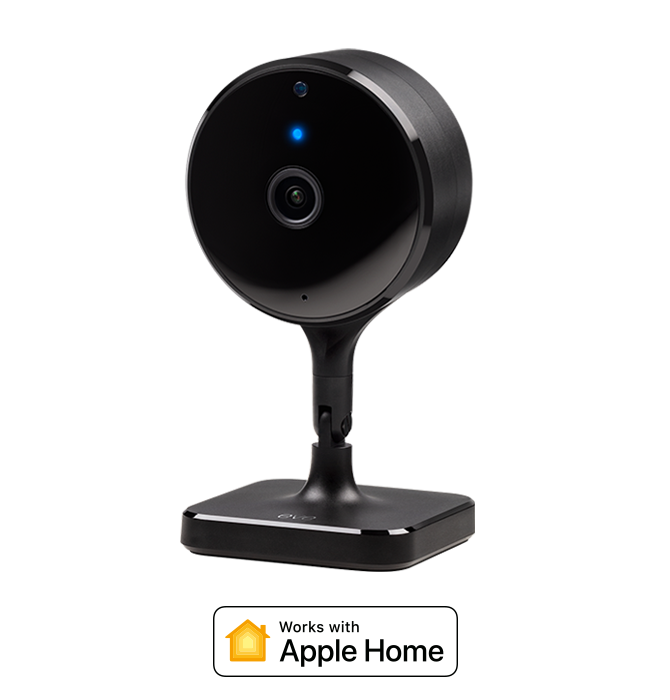
Smarte Innenkamera
Mehr dazu
Erfordert iPhone oder iPad mit der neuesten Version von iOS/iPadOS, HomePod oder Apple TV (4. Generation oder neuer) als Steuerzentrale, WLAN-Netzwerk (2,4 GHz 802.11b/g/n)

Tipp 5: Blickdichte Privatsphäre mit smarten Funkrollos
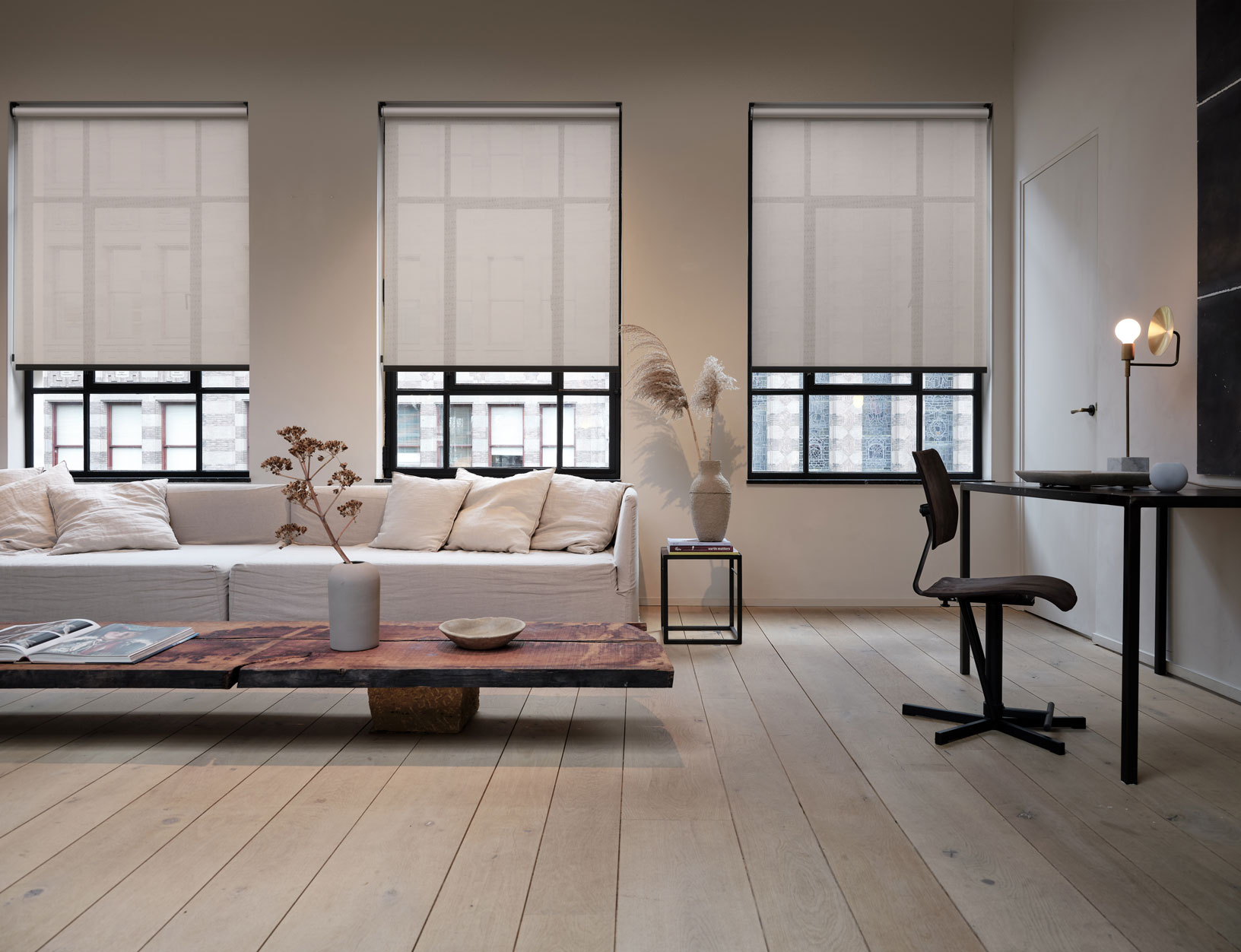
Die smarten Rollos mit Eve Motionblinds-Motor schließen sich dank zeitbasierten Automatismen pünktlich zum Sonnenuntergang, wenn das Tageslicht schwindet und du innen Licht einschaltest. So brauchst du nicht mehr selbst daran denken, die Fenster zu verdunkeln, um neugierige Blicke fernzuhalten.
Die Rollos der Eve Blinds Collection gibt es als Komplettpaket mit blickdichtem Stoff. Alternativ kombinierst du einen Stoff deiner Wahl mit dem Eve Motionblinds Upgrade Kit für Rollos. Die Schließautomatik erstellst du in der Eve-App. Eine Steuerzentrale führt sie aus.
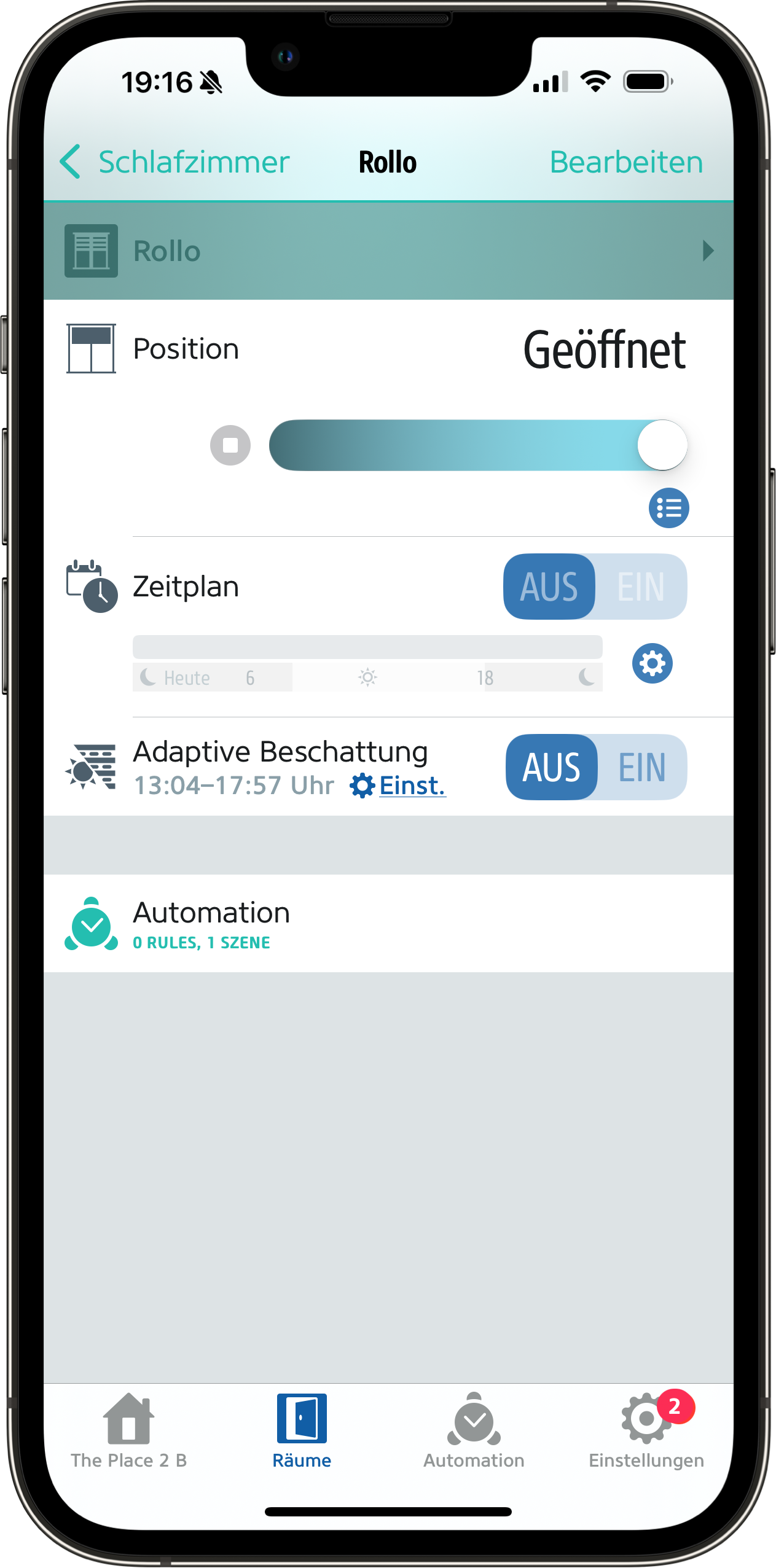
Öffne Räume > [Raumname des Rollos] > [Name des Rollos] > Zahnrad-Symbol neben „Zeitplan".
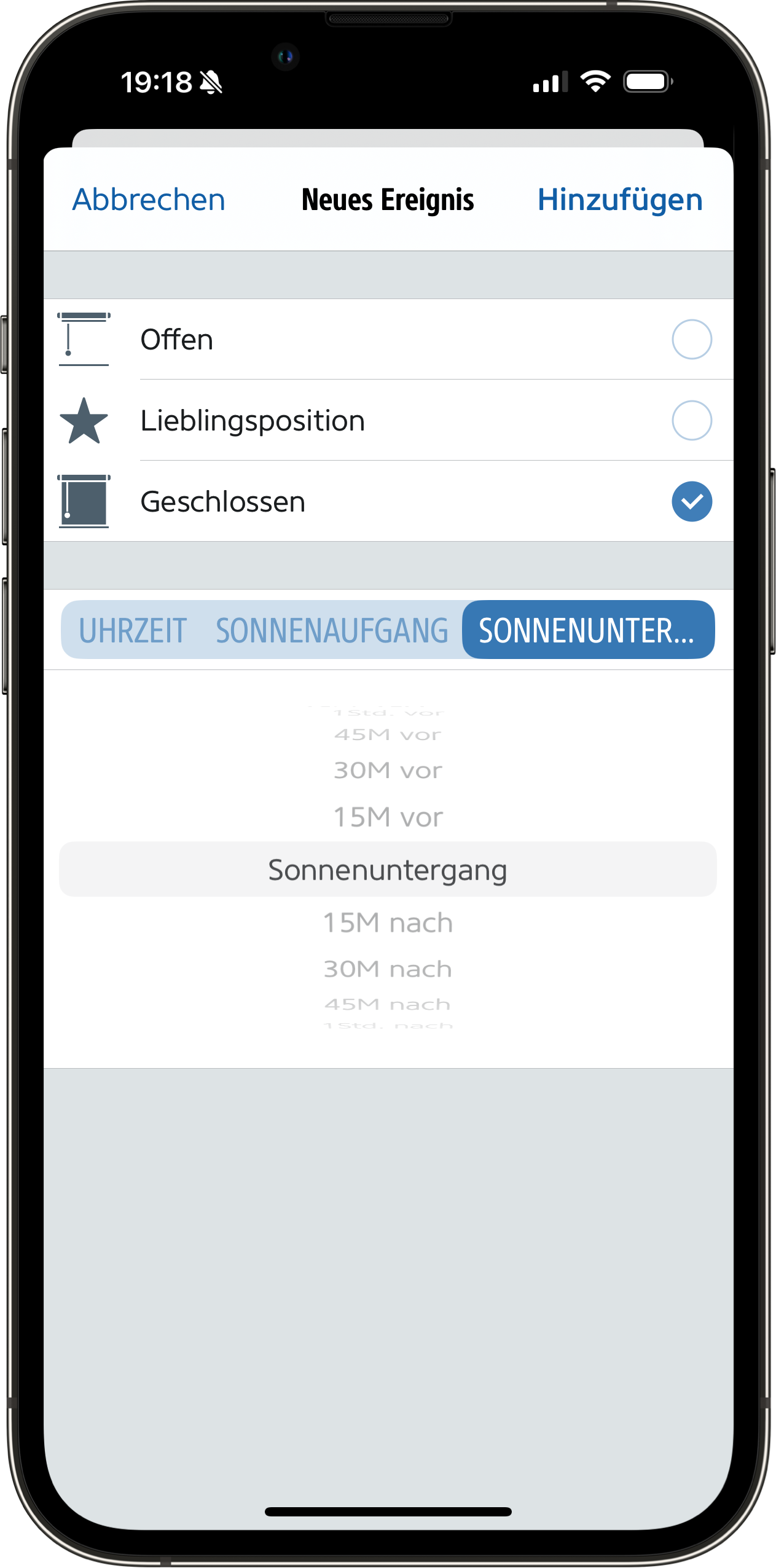
Öffne „Neues Ereignis", wähle „Geschlossen" und den Reiter „Sonnenuntergang".
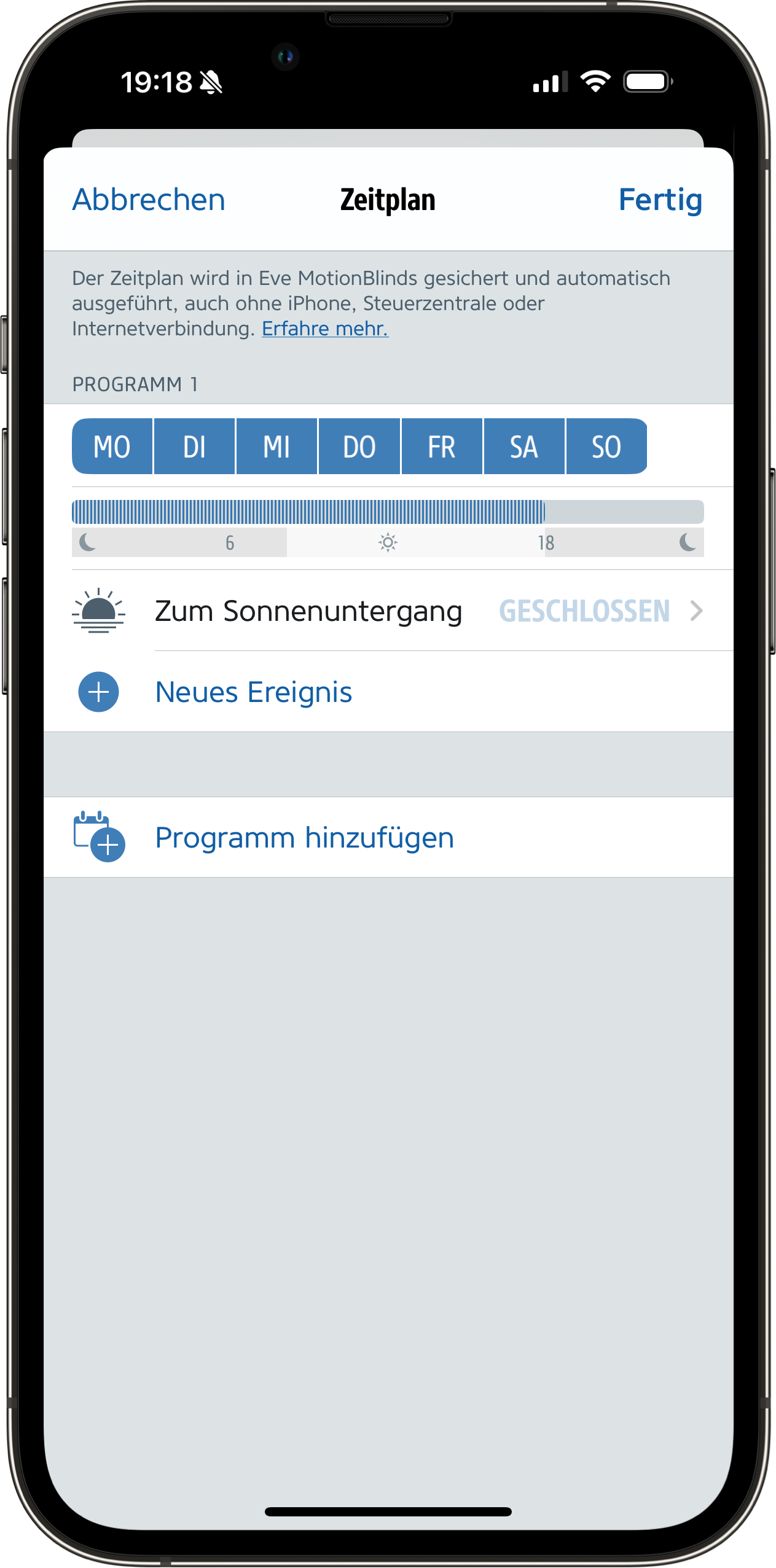
Beende mit „Hinzufügen" und dann „Fertig".
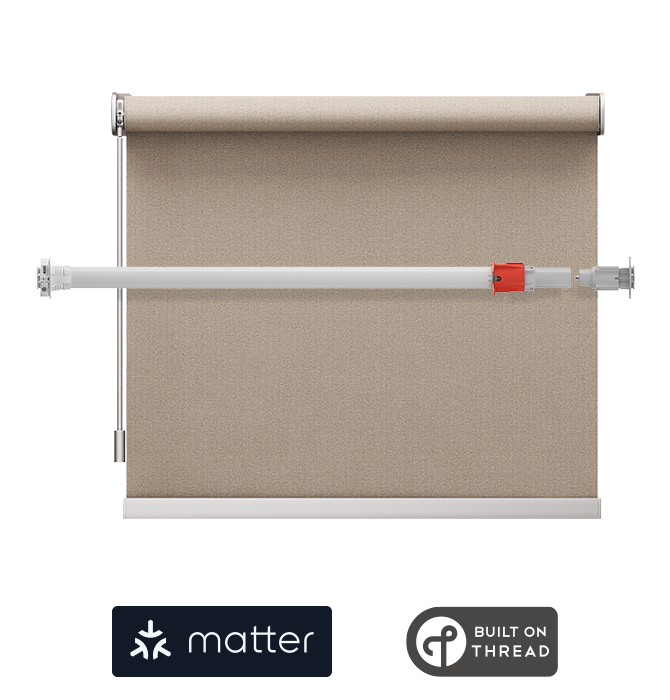
Motor für große Rohrdurchmesser
Mehr dazu
Erfordert iPhone, iPad oder Android-Gerät und kompatible Steuerzentrale.
Unterstützt Matter & Thread
In den Warenkorb

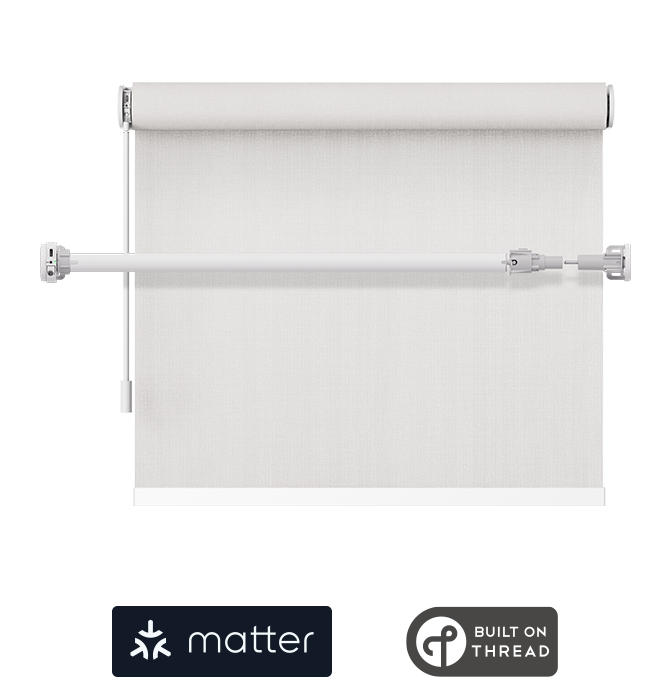
Motor für kleine Rohrdurchmesser
Mehr dazu
Erfordert iPhone, iPad oder Android-Gerät und kompatible Steuerzentrale.
Unterstützt Matter & Thread
in den Warenkorb
Smartes Licht für die dunkle Jahreszeit
Tipp 6: Mit Zeitplänen Anwesenheit simulieren
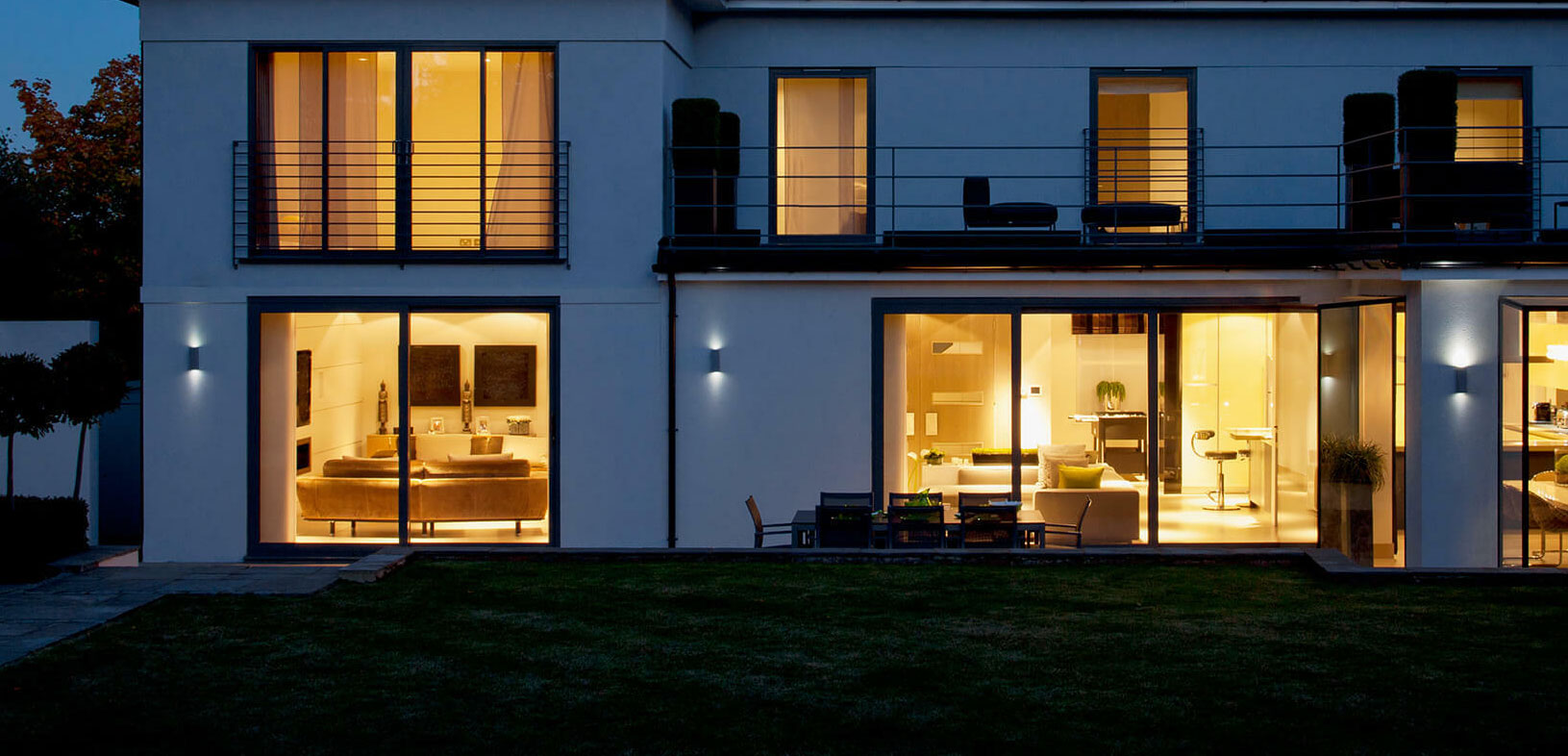
Einbrecher wählen Objekte, in denen sie keine Bewohner vermuten. Mit zeitplangesteuertem Licht kannst Du Anwesenheit vortäuschen, wenn du deine Wohnung einmal länger allein lassen musst.
Kombiniere den Zwischenstecker Eve Energy und eine Leuchte mit Stecker und baue in der Eve-App eine Automatik, die an sieben Tagen der Woche jede Nacht zu unterschiedlichen Zeiten, unterschiedlich lang und unterschiedlich oft Licht einschaltet. Ein solcher Zeitplan benötigt keine Steuerzentrale und kein iPhone in der Nähe, er läuft auf dem Zwischenstecker. Öffne Eve und navigiere zur Detailansicht des Eve Energy, das du programmieren möchtest. Tippe auf das Zahnradsymbol im Bereich Zeitplan, wähle anschließend den ersten Tag aus und lege dann Ein- und Ausschaltereignisse fest. Versuche, wenn du die weiteren Tage mit Ereignissen füllst, Muster zu vermeiden (etwa Ein/Aus jeweils zur vollen Stunde).
Du setzt auch Eve Shutter Switch ein? Programmiere sie ebenfalls mit täglich abweichenden Öffnungs- und Schließzeiten. Wähle Räume > [Raum] > [Name von Eve Shutter Switch] > Zahnradsymbol im Abschnitt Zeitplan > Programm hinzufügen bzw. Neues Ereignis.
Tipp 7: Festliches Licht erstrahlt nur, wenn jemand da ist
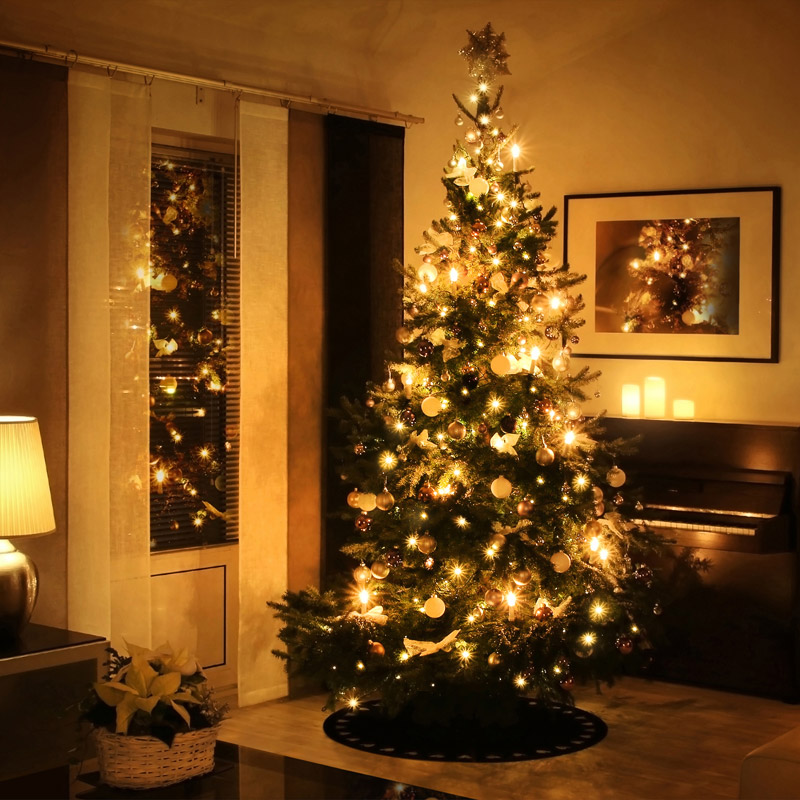
Egal ob Halloween, Advent, Weihnachten oder Karnevalszeit – festliches Licht untermalt die Feierstimmung. Mit anwesenheitsbasierten Automationen sorgst du dafür, dass das Licht nur erstrahlt, wenn jemand da ist. Haben alle das Grundstück verlassen, geht das Licht von selbst aus, um Ressourcen zu schonen.

Das ist ideal, um dein Zuhause mit Eve Flare oder durch nicht-smarte Leuchtmittel via Eve Energy und Eve Energy Outdoor zu illuminieren.
Im Innenraum kannst du Lichtautomatismen mit dem Bewegungssensor Eve Motion realisieren. Soll alles überall rund ums Haus erstrahlen, sind Automatismen, die auf dem GPS-Standort des iPhones basieren, von Vorteil.
Im folgenden Beispiel schalten wir auf diese Weise nach Sonnenuntergang eine Lichterkette für draußen mit der Eve Energy Outdoor ein. Dieser Ablauf setzt eine Steuerzentrale voraus*. So erstellst du sie per Eve-App:
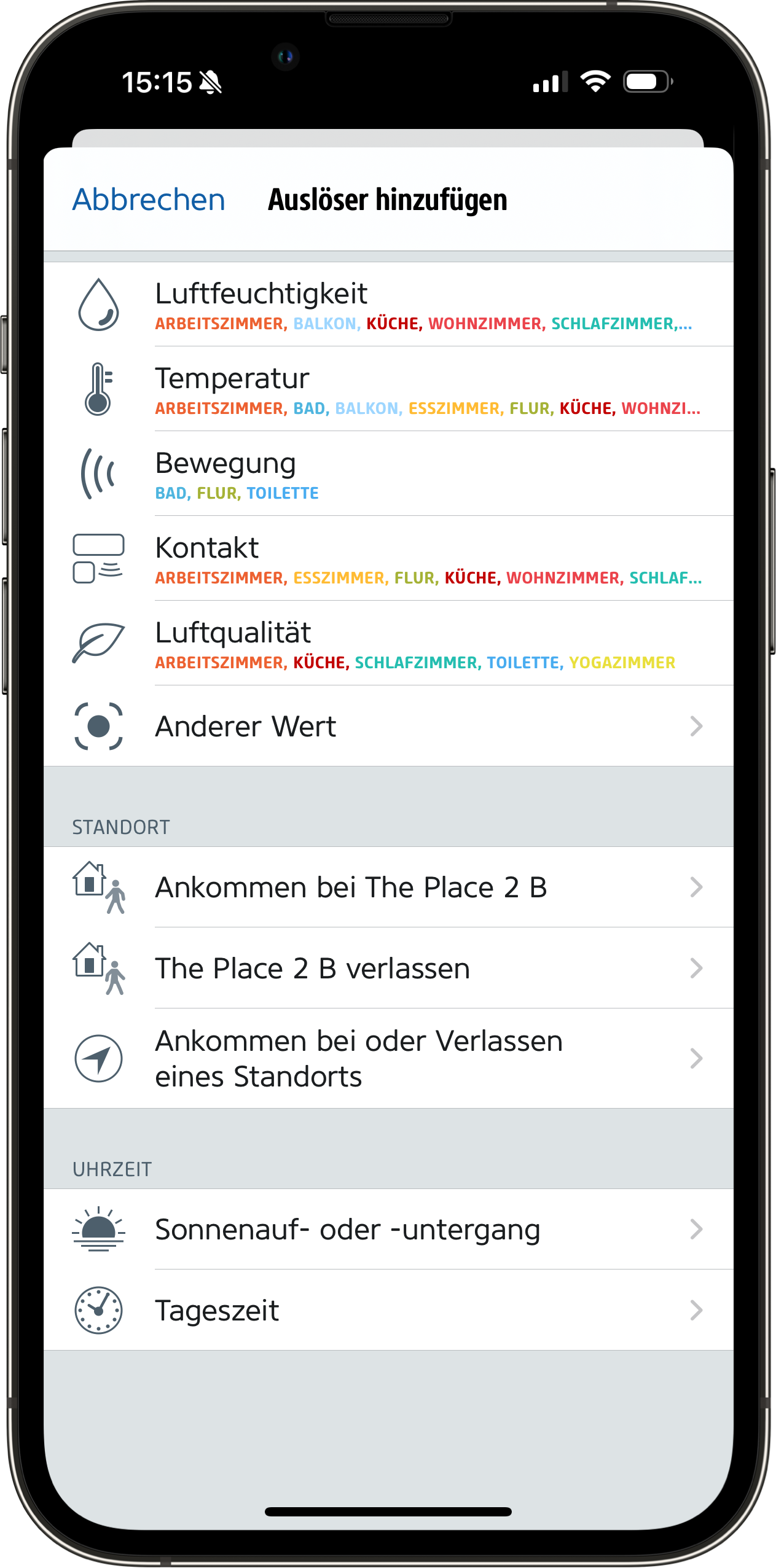
Gehe zu Automation > Regel hinzufügen > Auslöser hinzufügen > Ankommen bei oder Verlassen eines Standorts.
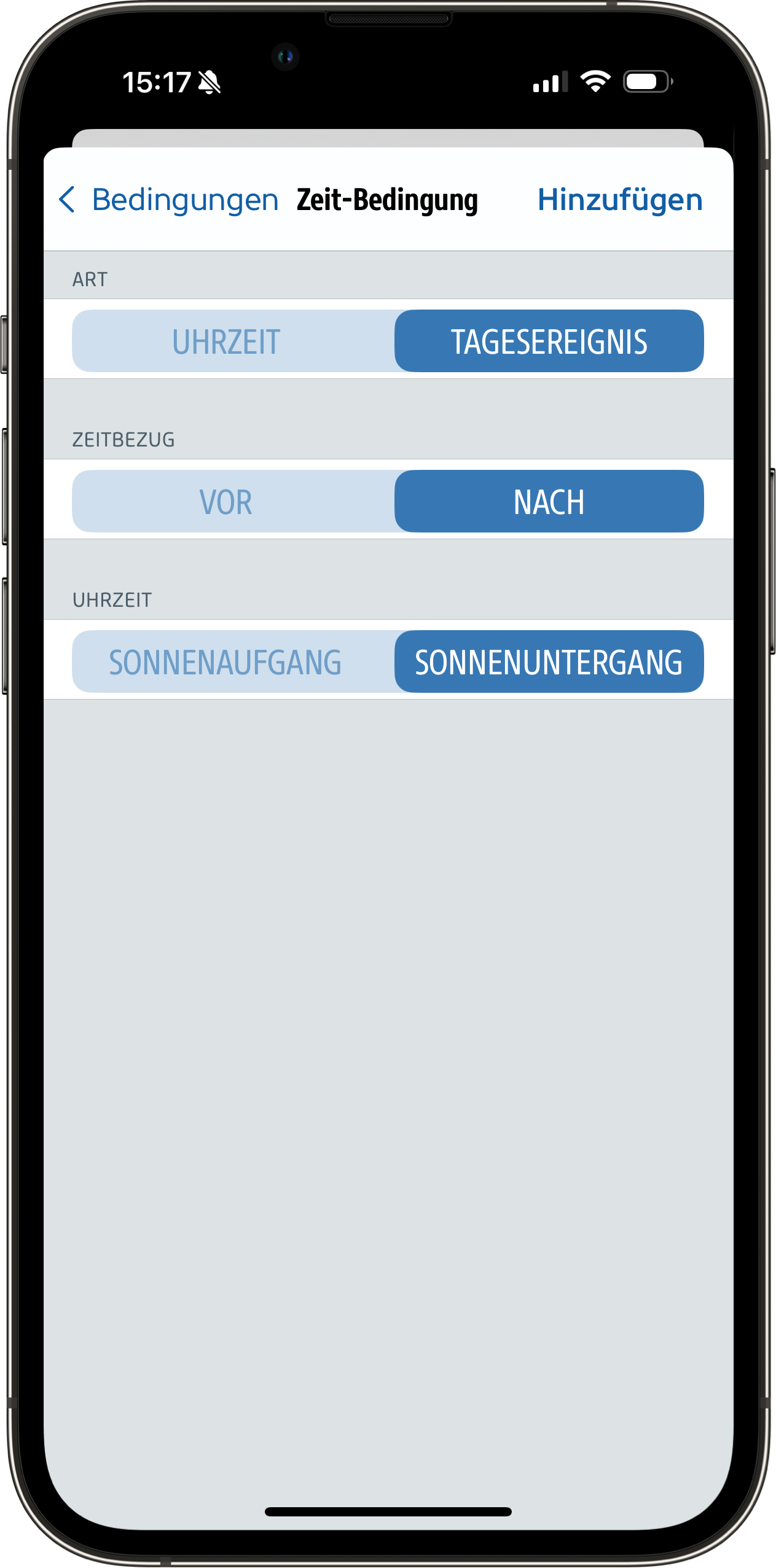
Wähle das jeweilige Zuhause > Zeitbedingung. Aktivere dort „Tagesereignis", „Nach" und „Sonnenuntergang".
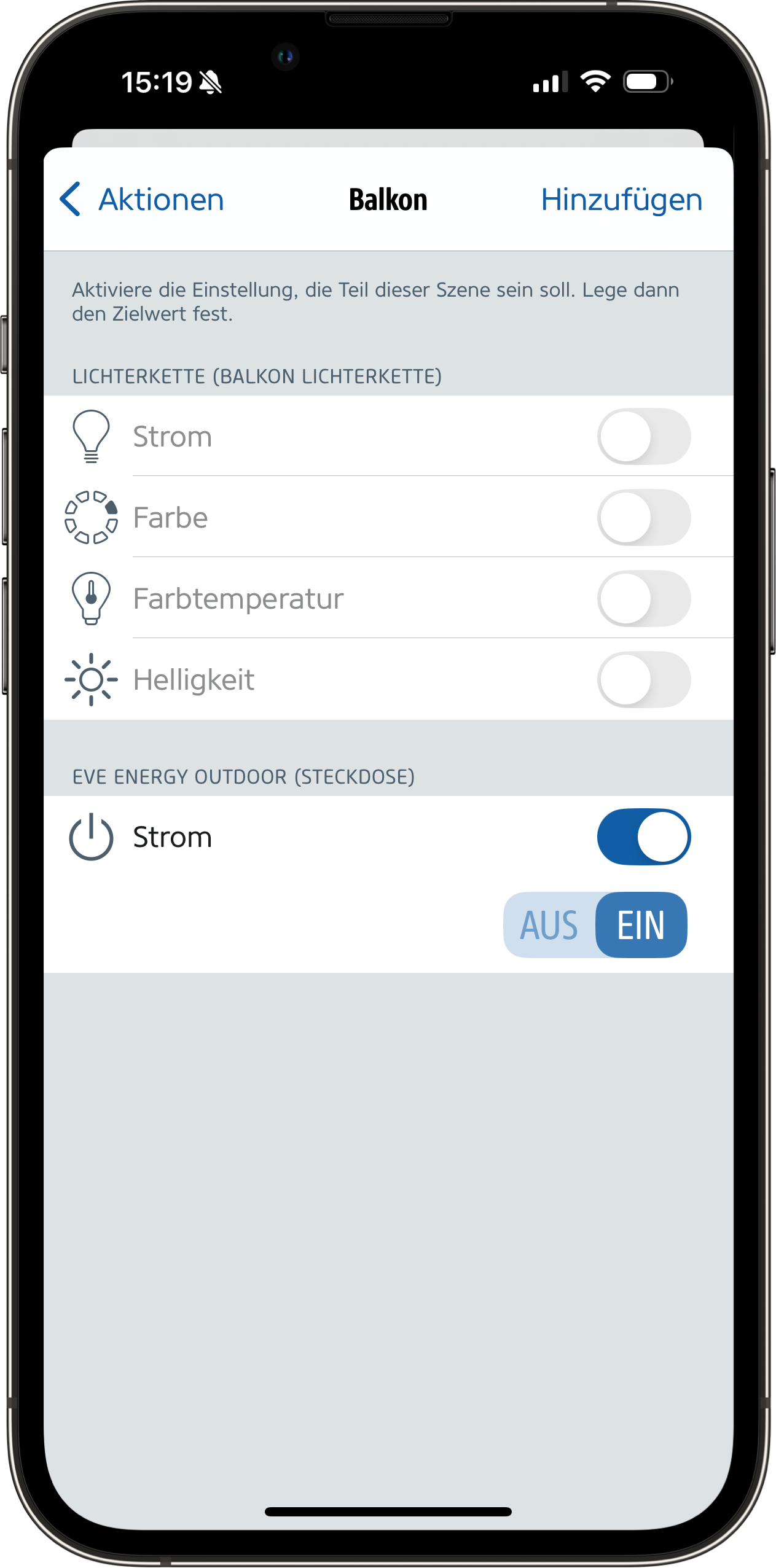
Tippe auf Szene hinzufügen > Aktion hinzufügen > [Raum mit Eve Energy Outdoor]. Aktiviere beim Eintrag „Strom" den Schalter", setze ihn auf „Ein".
Tipp 8: Energieverbrauch und -kosten einfach prüfen
Festliches Licht ist toll, aber was kostet dich sein Betrieb? Mit den Schalt- und Messsteckdosen Eve Energy und Eve Energy Outdoor behältst du Stromverbrauch und -kosten transparent im Blick. Mehr dazu
Hinterlege dazu in der Eve-App unter Einstellungen > Allgemein > Energiekosten deinen aktuellen Strompreis pro Kilowattstunde.
Anschließend sind unter Räume > [Raumname des Zwischensteckers] > [Name des Zwischensteckers] detaillierte Daten pro Steckdose verfügbar. Die Eve-App nennt dir:
- den aktuellen Verbrauch in Watt
- den geschätzten Verbrauch in Kilowattstunden pro Jahr
- die geschätzten Kosten in Euro pro Jahr
- den tatsächlichen Gesamtverbrauch in Kilowatt währen der gesamten bisherigen Nutzung
- die tatsächlichen Gesamtkosten in Euro während der gesamten bisherigen Nutzung.
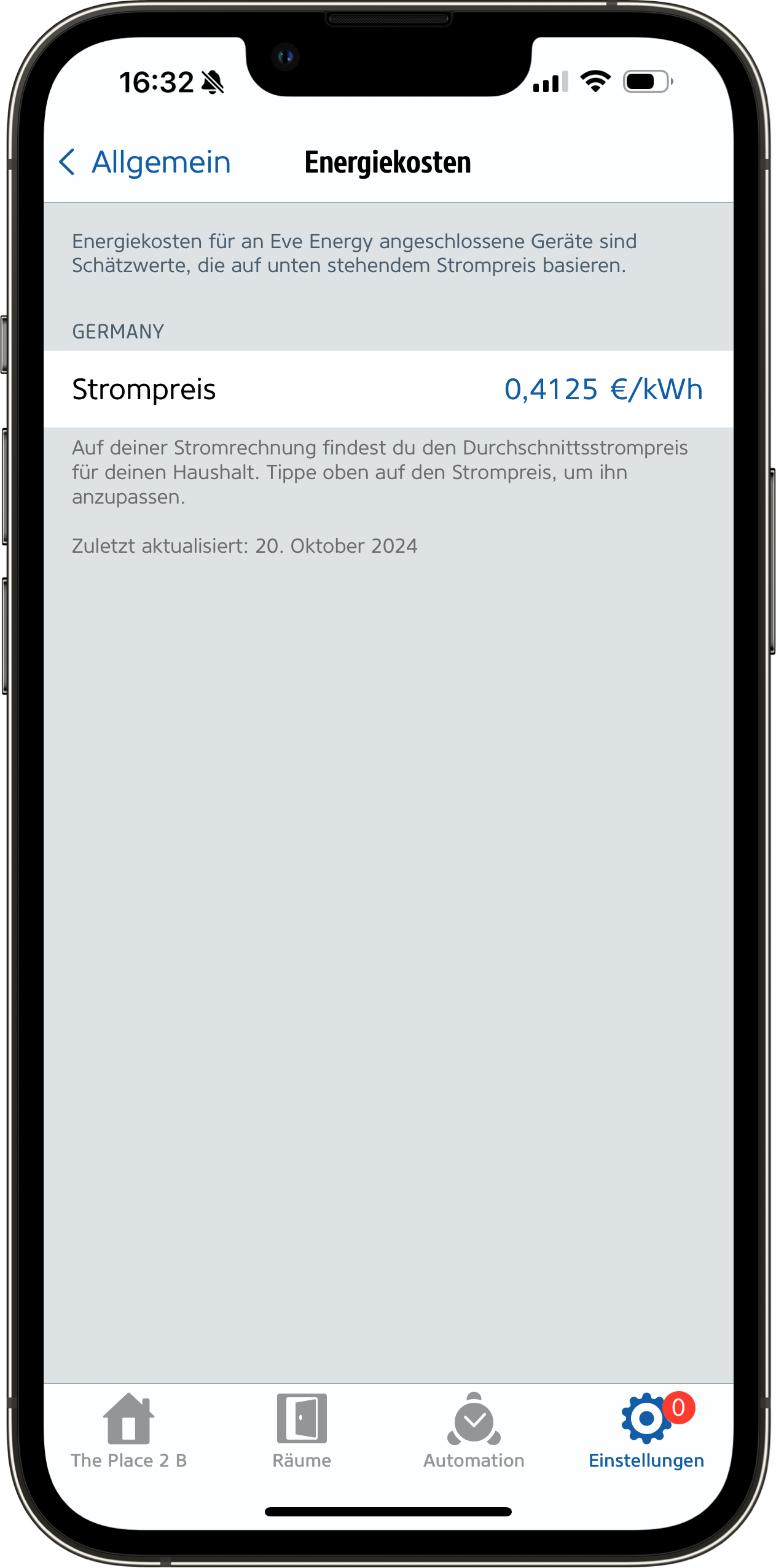
Hinterlege unter Einstellungen > Allgemein > Energiekosten deinen aktuellen Strompreis pro Kilowattstunde.
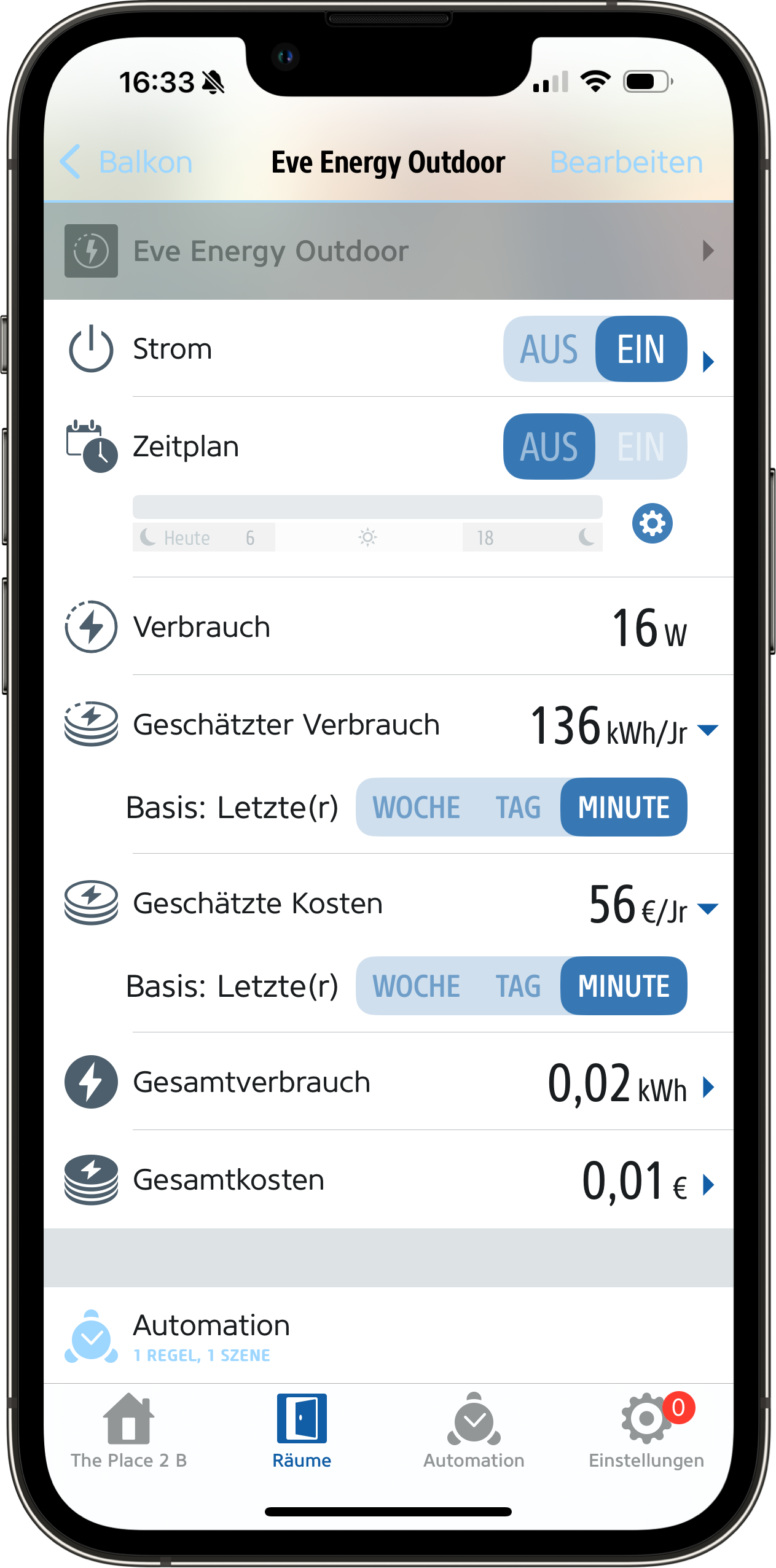
Anschließend sind unter Räume > [Raumname des Zwischensteckers] > [Name des Zwischensteckers] detaillierte Daten pro Steckdose verfügbar.
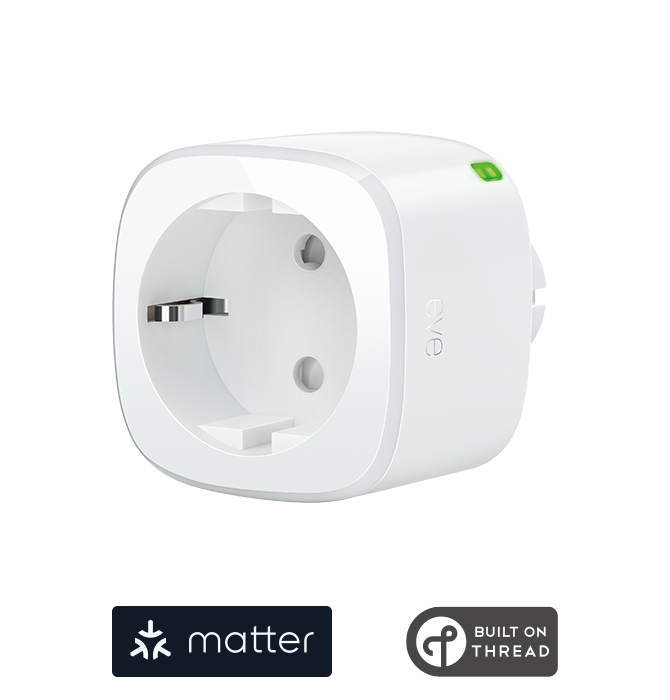
Smarte Steckdose
Mehr dazu
Erfordert iOS/iPadOS 16.4 (oder neuer) / Android™ 8.1 (oder neuer), Matter Controller / Thread Border Router
Unterstützt Matter & Thread
In den Warenkorb

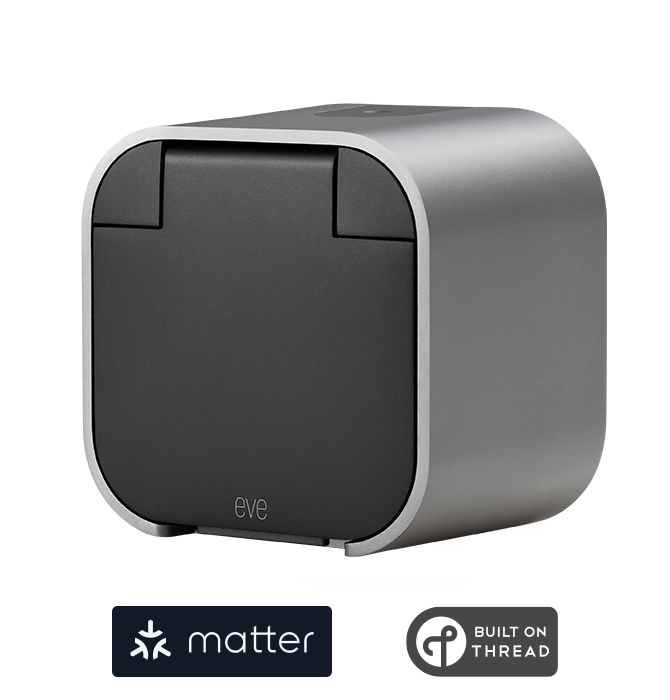
Smarte Außensteckdose mit Verbrauchsmessung
Mehr dazu
Erfordert iPhone, iPad oder Android-Gerät und kompatible Steuerzentrale.
Unterstützt Matter & Thread
in den Warenkorb

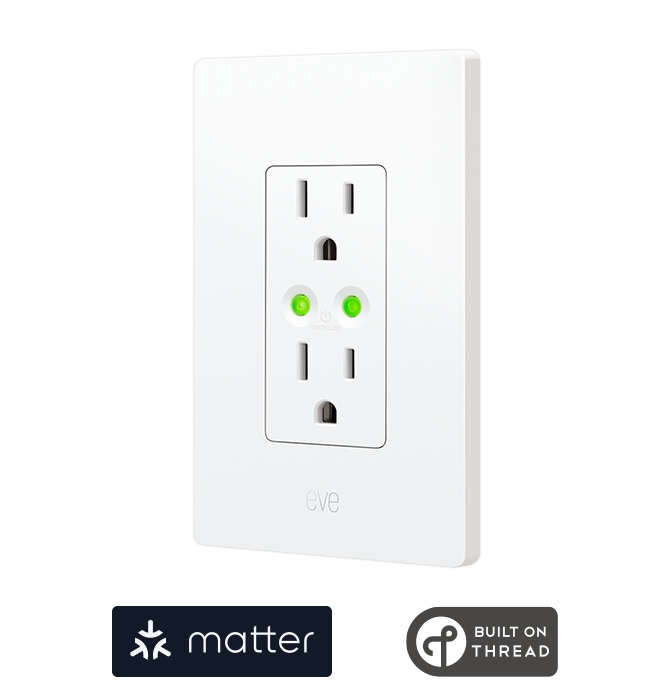
Smart Outlet & Power Meter
Mehr dazu
Requires iPhone, iPad or Android device and a compatible hub.


Portable smarte LED-Leuchte
Mehr dazu
Erfordert iPhone oder iPad mit der neuesten Version von iOS/iPadOS
HomeKit, unterstützt Thread
In den Warenkorb

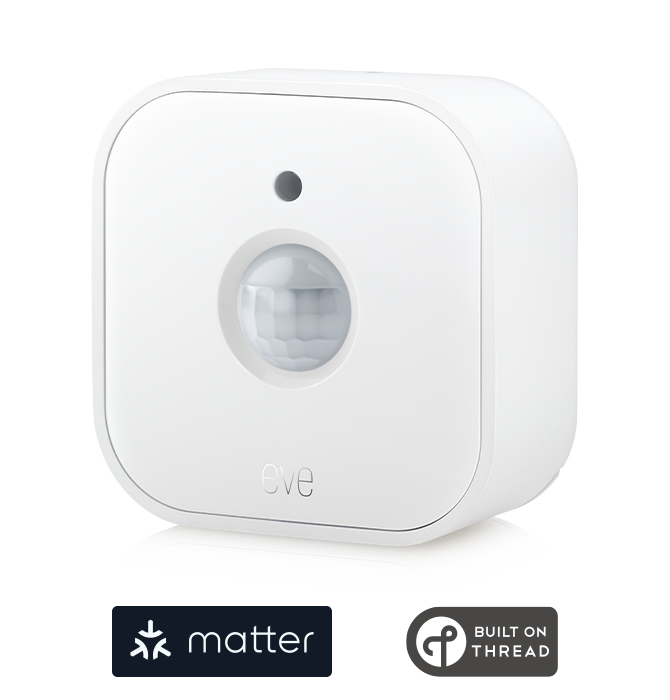
Smarter Bewegungssensor
Mehr dazu
Unterstützt Matter & Thread
In den Warenkorb

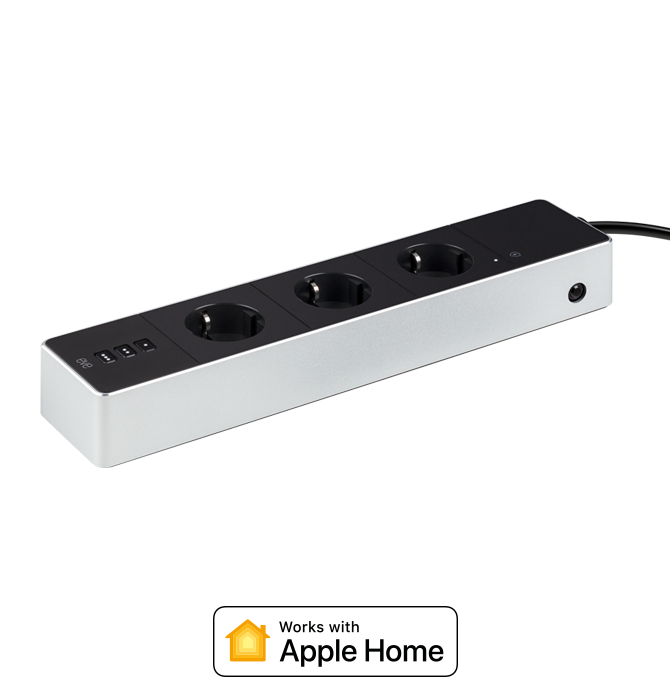
Smarte Steckdosenleiste
Mehr dazu
Erfordert iPhone oder iPad mit der neuesten Version von iOS/iPadOS, HomePod oder Apple TV (4. Generation oder neuer) als Steuerzentrale, WLAN-Netzwerk (2,4 GHz 802.11b/g/n)

Welche Outdoor-Geräte draußen oder drinnen überwintern
Die meisten Outdoor-Produkte von Eve sind für den ganzjährigen Einsatz selbst bei frostigen Temperaturen gerüstet. Einige wenige, für sommerliche Zwecke konzipierte Produkte überwintern aber besser drinnen.
Tipp 9: Sommertechnik winterfest machen
Der Bewässerungscomputer Eve Aqua gießt deine Pflanzen, damit du nicht daran zu denken brauchst bzw. beruhigt in Urlaub fahren kannst. Im Herbst und Winter brauchen sie keinen zusätzlichen Durstlöscher. Lagere daher Eve Aqua im Warmen und Trockenen ein, um ihn vor Frost zu schützen und seine Lebensdauer sowie die seiner Batterien zu verlängern.
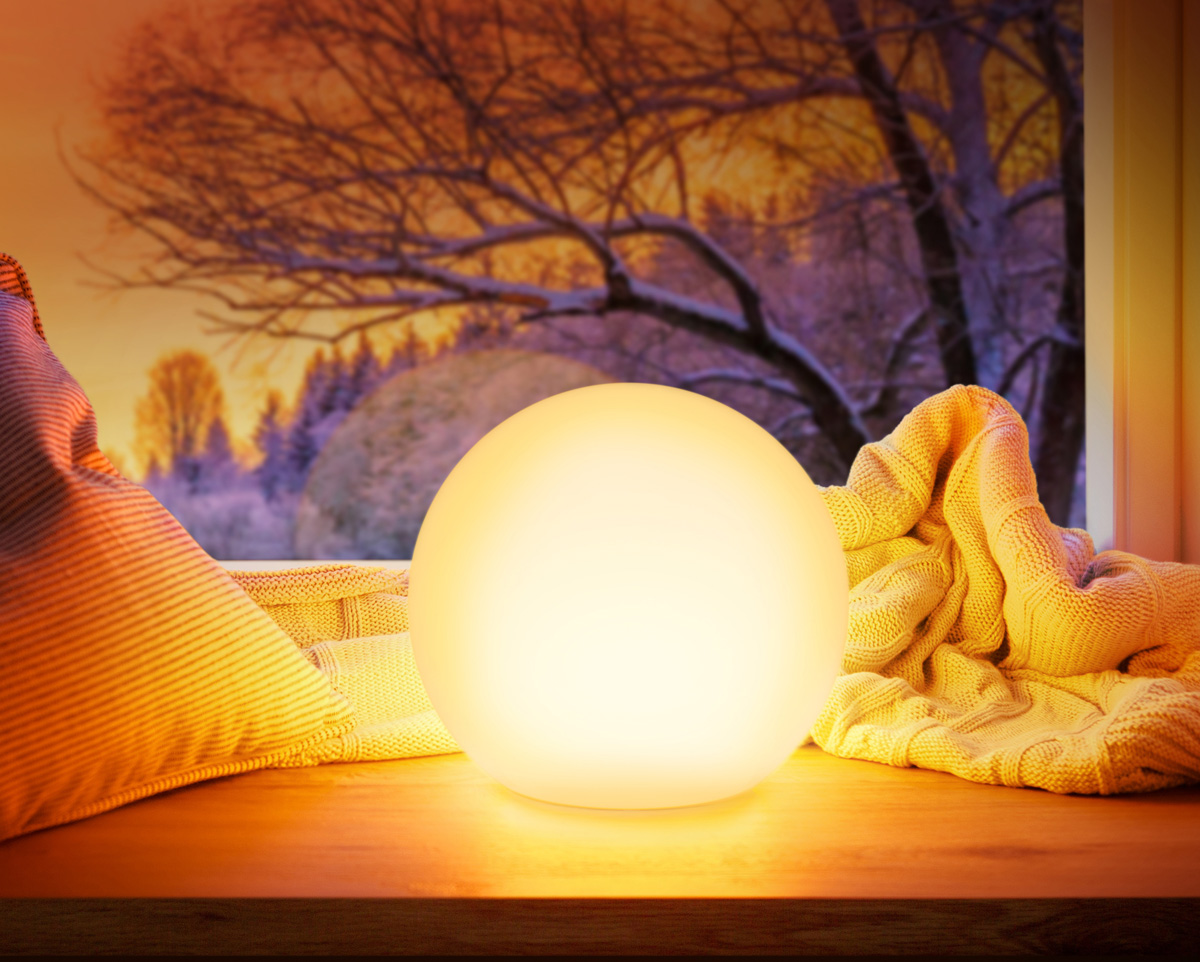
Die mobile Leuchte Eve Flare illuminiert dank wettergeschütztem IP65-Gehäuse deinen Außenbereich, solange die Umgebungstemperatur über 0 Grad Celsius liegt. Setzt die Frostperiode ein, holst du sie stattdessen rein und genießt drinnen ihr stimmungsvolles Licht.
Tipp 10: Diese Geräte können auch bei Frost draußen bleiben
- Die smarte Wetterstation Eve Weather zeigt dir auch im frostigen Außeneinsatz Temperatur, Luftfeuchte, Luftdruck und Wettertrend zuverlässig bis -18 Grad Celsius an.
- Das Gehäuse des smarte Bewegungssensors Eve Motion ist gemäß IPX3-Schutzklasse gegen Sprühwasser abgedichtet und bleibt bei einer Umgebungstemperatur bis zu -18 Grad betriebsbereit. Daher unterstützt er dich sogar im Winter bei bewegungsgesteuerten Regeln im Außenbereich.
- Die smarte Außensteckdose mit Verbrauchsmessung, Eve Energy Outdoor, ist auch für einen frostigen Einsatz bei Temperaturen bis zu -25 Grad konzipiert.
- Die smarte Flutlichtkamera Eve Outdoor Cam behält dein Zuhause ganzjährig im Blick. Daher lassen ihr geschütztes Gehäuse (IP55) außer Regen auch Minus-Temperaturen von bis -20 Grad Celsius kalt.
Eine schöne Zeit wünscht dir Eve!
*HomePod, HomePod Mini oder Apple TV (4. Generation oder neuer).
Eve Blinds Collection
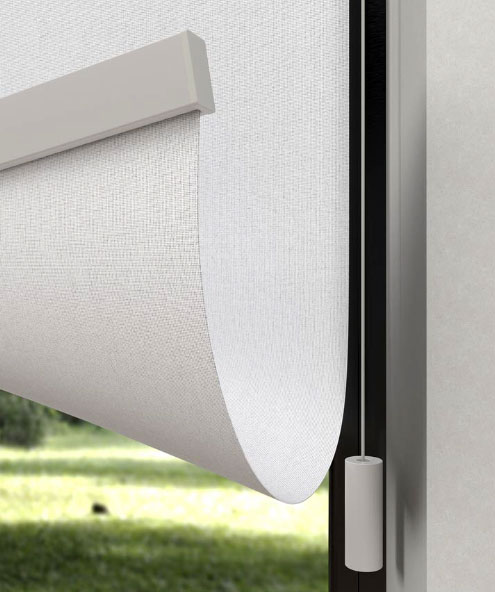
Die exquisiten, maßgeschneiderten Rollos der Eve Blinds Collection basieren auf Matter und lassen sich nahtlos über Smartphones sowie Sprachassistenten aller führenden Plattformen steuern und automatisieren. Die Rollos kombinieren Eve MotionBlinds-Motoren mit hochwertigen Materialien, die in lichtdurchlässigen oder verdunkelnden Varianten sowie mit wärmedämmenden und somit energiesparenden Eigenschaften erhältlich sind.
Auch interessant.
Produkt-Features HomeKit
Eve Energy – Alle Funktionen
Steckdosen mit HomeKit-Technologie machen deinen Einstieg ins vernetzte Zuhause einfach und intuitiv. Im Handumdrehen richtest du sie ein, wertest Lampen oder Geräte mit ihnen auf und steuerst sie per App, über leicht erlernbare Sprachbefehle, nach Zeitplan oder sogar durch deine Anwesenheit.
Dec 22, 2020
Produkt-Features
Eve Outdoor Cam – Alle Funktionen
Als erste ausschließlich für HomeKit Secure Video konzipierte Flutlichtkamera ist Eve Outdoor Cam ein Eve-Produkt par excellence: Dank Apples Technologie repräsentiert sie den Stand der Dinge hinsichtlich Funktionalität, Privatsphäre und Sicherheit.
May 17, 2022