











Willkommen bei Eve Thermostat
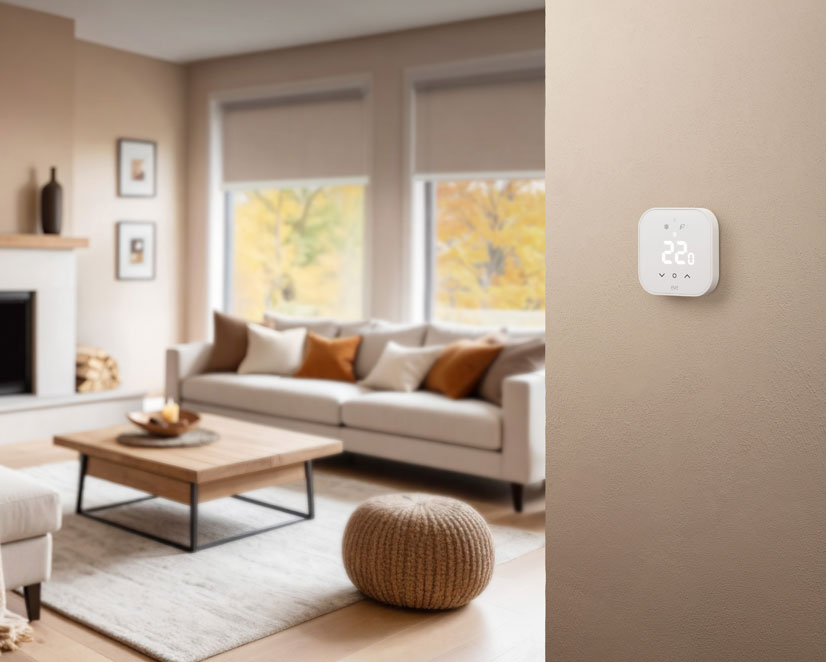
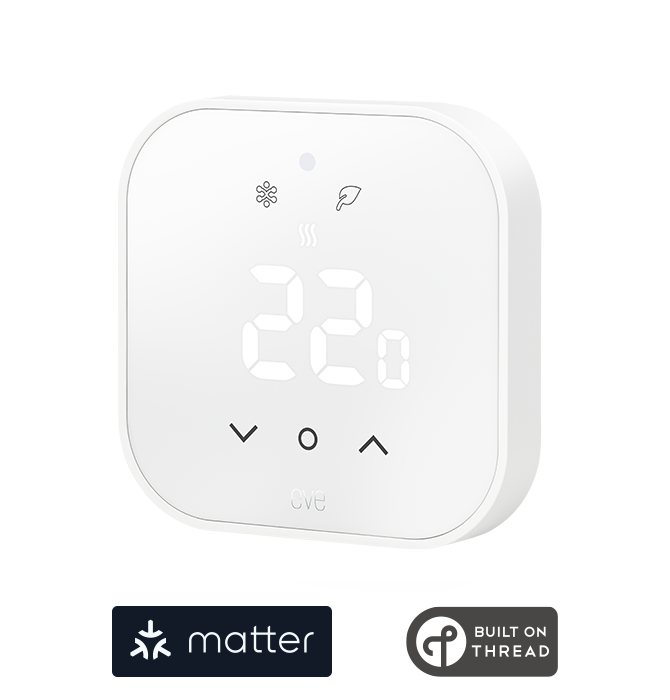
Mit seinem zurückhaltenden und schlanken Design passt sich Eve Thermostat jeder Wohnumgebung an. Die Vorderseite kommt mit lediglich fünf Tasten aus, sodass sie sich im Standby-Modus aufgeräumt und im aktiven Zustand dank großzügiger Anzeige hervorragend ables- und bedienbar präsentiert.
Raum- und Zieltemperatur anzeigen und anpassen
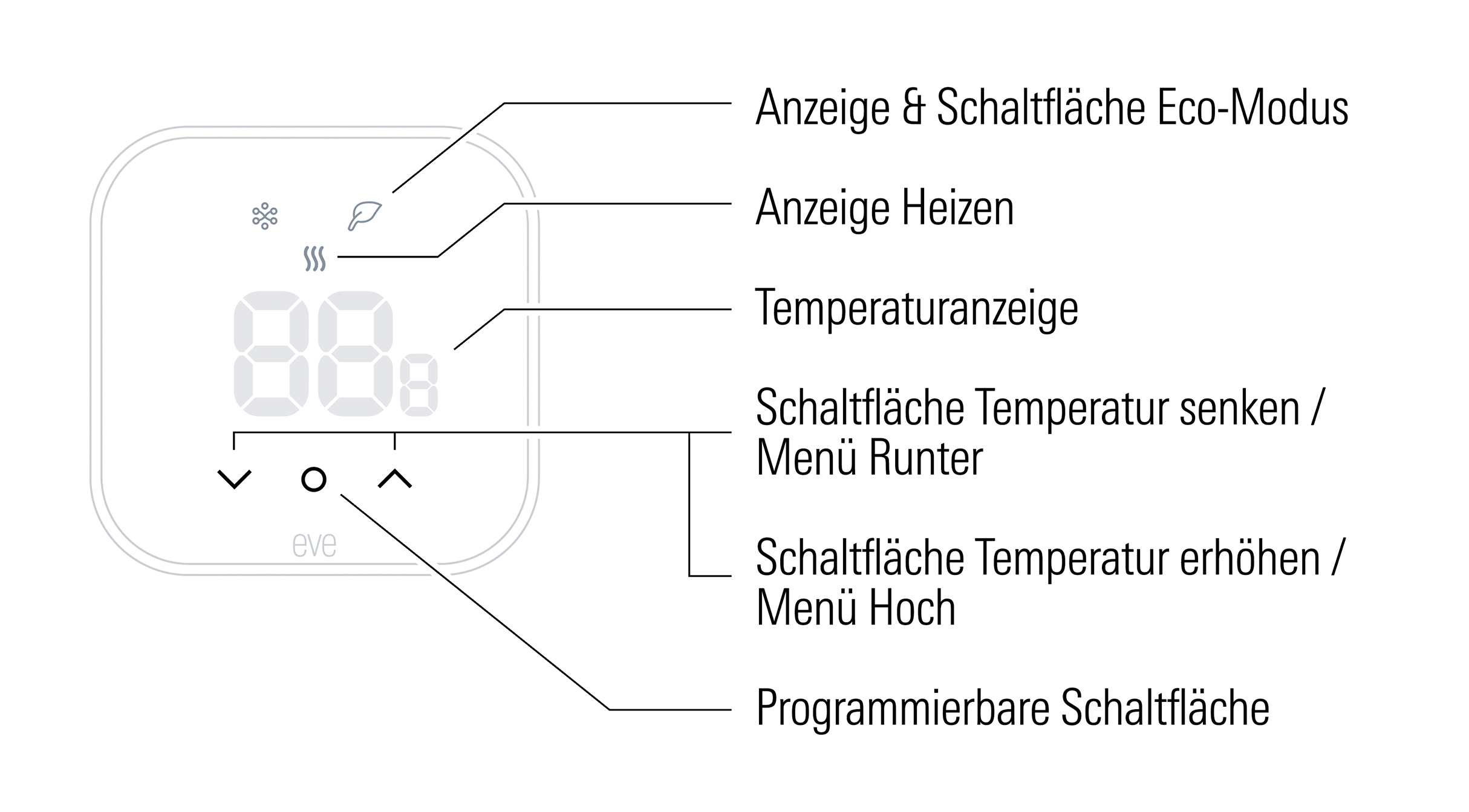
Die Anzeigen und Bedienelemente auf der Vorderseite leuchten je nach Einstellung in der Eve-App dauerhaft oder schalten sich nach einer voreingestellten Zeit automatisch aus. Tippe die programmierbare Schaltfläche oder eine der Pfeiltasten an, um sie aufzuwecken. Das Display zeigt nun die Raumtemperatur an. Tippe auf eine Pfeiltaste, um zur Anzeige der aktuellen Zieltemperatur zu wechseln. Durch weiteres Tippen kannst du die Zieltemperatur manuell anpassen. Sobald der neue Zielwert angezeigt wird, fixiere ihn durch einmaliges Tippen der programmierbaren Schaltfläche. Eve Thermostat bestätigt durch zweimaliges Blinken und wechselt anschließend zurück zur Anzeige der Raumtemperatur.
Betriebsmodi und Temperatur-Presets wählen
Aktiviere Eve Thermostat wie oben beschrieben. Durch Tippen der programmierbaren Schaltfläche wechselt die Anzeige zum aktuellen Betriebsmodus oder dem aktuellen Temperatur-Preset, je nachdem wie die Schaltfläche belegt ist. Mit den Pfeiltasten wechselst du zwischen den Betriebsmodi (HE = Heizen, – – = Aus) bzw. den Presets (HO = Zu Hause, nI = Nacht, A = Abwesend, EA = Länger Abwesend). Setze den neuen Modus bzw. das neue Preset durch einmaliges Tippen der Programmierbaren Schaltfläche. Wechsele die Belegung der Programmierbaren Schaltfläche, indem du sie etwa 5 Sekunden gedrückt hältst – OP zeigt an, dass die Programmierbare Schaltfläche die Betriebsmodi steuert, PS steht für die Presets.
Presets und Eco-Temperatur konfigurieren
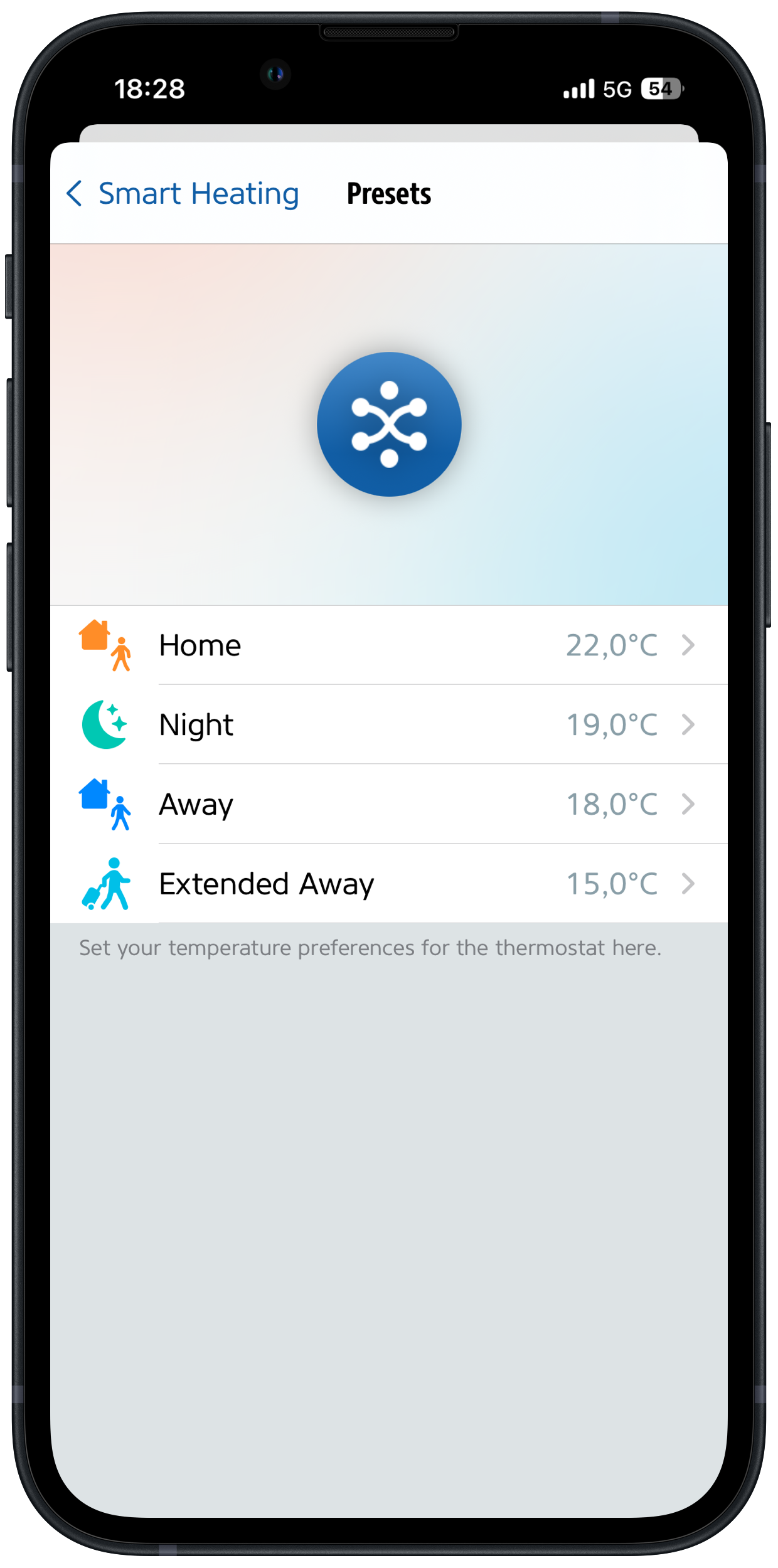
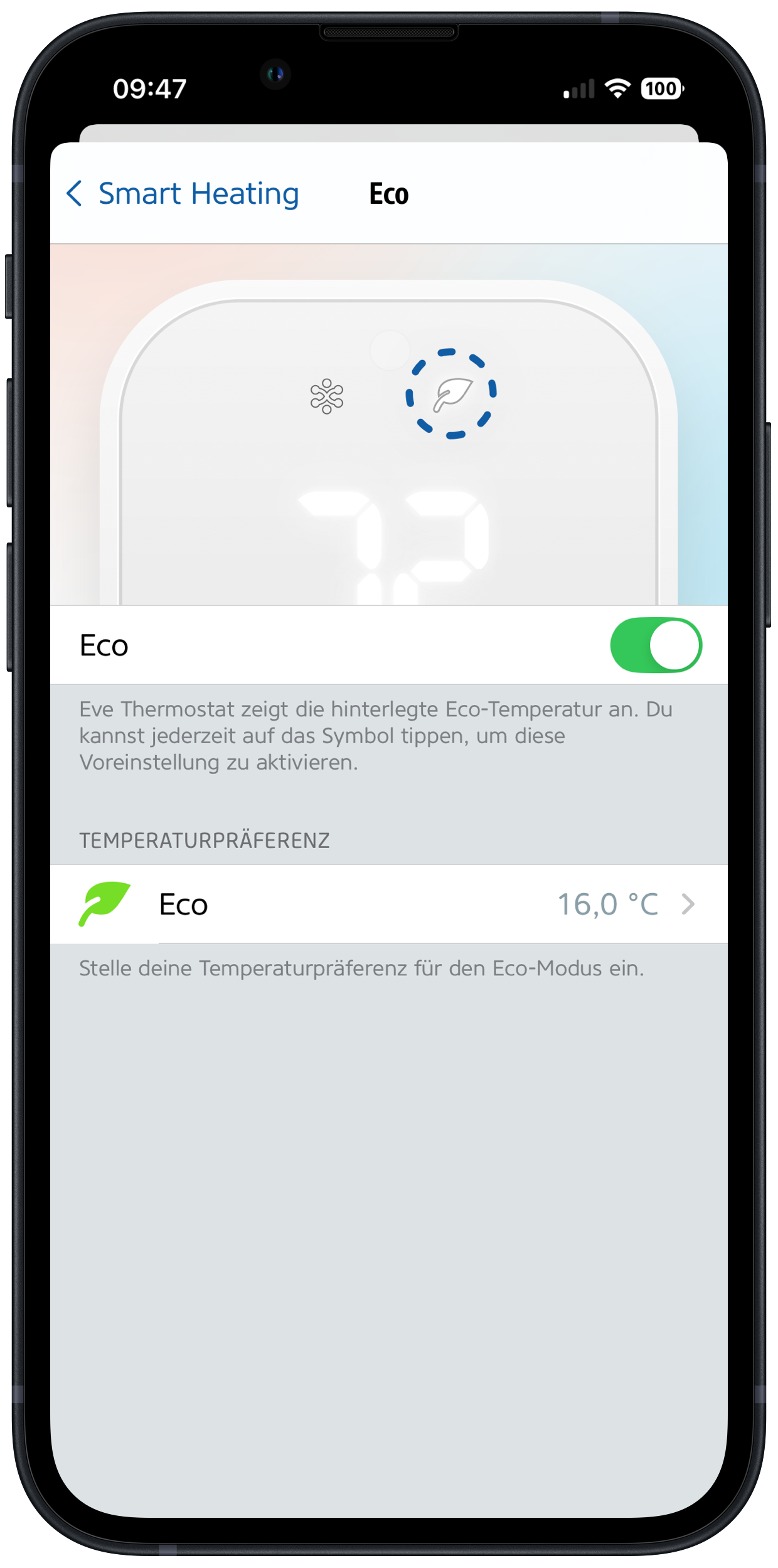
Die Presets Zu Hause, Nacht, Abwesend und Länger Abwesend werden ergänzt durch eine weitere – Eco. Sie ist mit einem Tipp auf das Eco-Icon auf der Vorderseite von Eve Thermostat auswählbar und senkt die Raumtemperatur auf einen Energie sparenden Wert. Dieser lässt sich, wie auch die Werte für die anderen Presets, in der Eve-App in der Detailansicht von Eve Thermostat unter Smart Heating > Einstellungen spezifizieren.
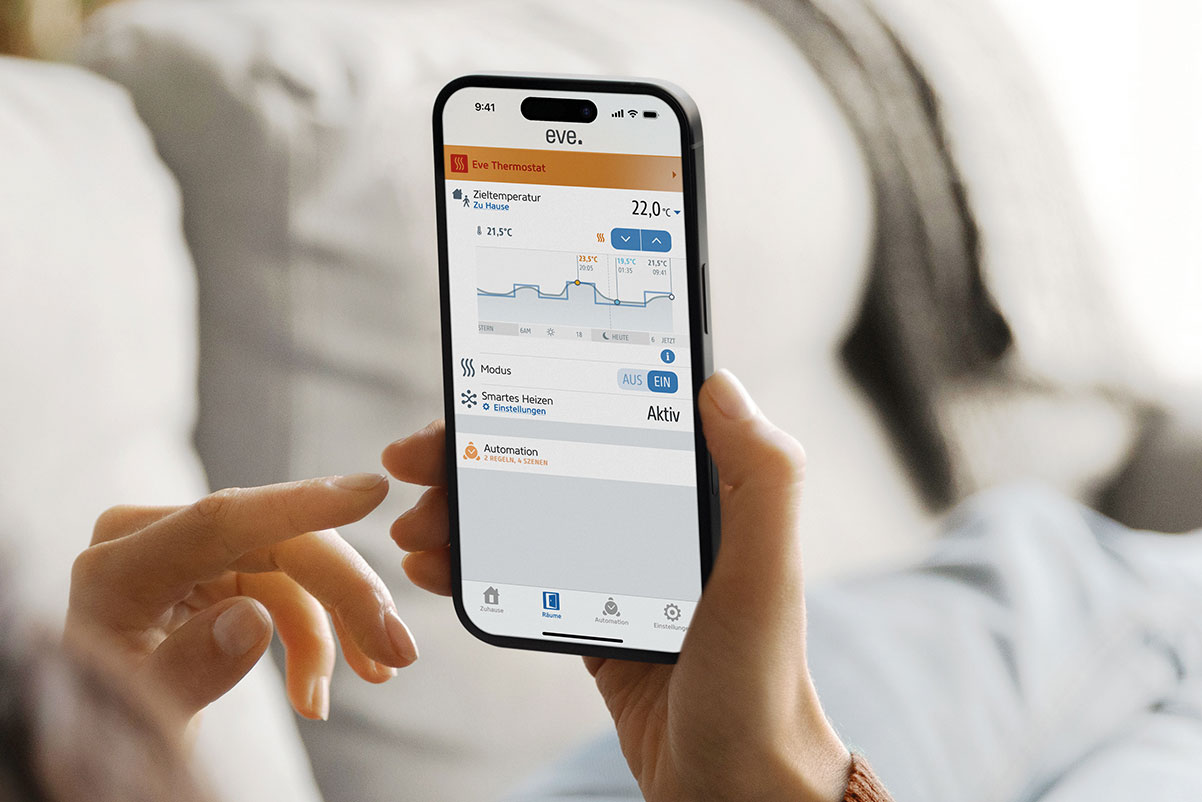
Heizen per Zeitplan
Ein Wandheizkörper heizt sich binnen Minuten auf und kann entsprechend schnell Wärme an den Raum abgeben. Deine Fußbodenheizung dagegen muss zunächst den Estrich auf Temperatur bringen, und das kann Stunden dauern. Gleiches gilt in umgekehrter Richtung, also für die Abkühlung, nachdem du die Zieltemperatur gesenkt hast. Aufgrund dieser Trägheit laufen viele Fußbodenheizungen einfach durch, und im Raum bleibt alles konstant.
Da jedoch eine um ein Grad niedrigere Durchschnittstemperatur bis zu 6% Heizenergie sparen kann, kann ein moderates, temporäres Absenken durchaus sinnvoll sein, vor allem, wenn es automatisch passiert. An Werktagen tagsüber ein bis zwei Grad weniger in den Wohnräumen, eingestellt ein bis zwei Stunden, bevor die letzte Person die Wohnung verlässt. Am Nachmittag oder Abend das Ganze wieder rückwärts – so kann – je nach Wohnungsgröße, Dämmung etc. ein Zeitplan für Haushalte aussehen, bei denen an Arbeitstagen tagsüber niemand daheim ist. Wichtig ist, dass Du die Trägheit deines Systems bzw. der Räume berücksichtigst und für die Temperaturänderung Vorlaufzeiten einplanst, je nach System eine Stunde je Grad: Soll es um 09:00 Uhr 18 Grad haben, muss der Zeitplan um 07:00 Uhr starten.
Und so wird Eve Thermostat programmiert: Tippe in der Detailansicht von Eve Thermostat im Bereich Smart Heating auf Einstellungen, dann auf Zeitpläne. Passe einen bestehenden Zeitplan durch Tippen an oder wähle Zeitplan hinzufügen. Tippe einen Zeitraum an und lege dann über Temperatur hinzufügen > Neue Temperatur erstellen eine für deine Räume passende Auswahl von Temperaturen an. Nutze die Option Basierend auf Preset, um Namen und Wert deiner individuellen Temperaturen an die Presets anzulehnen und sie so auch direkt am Gerät aktivieren zu können.
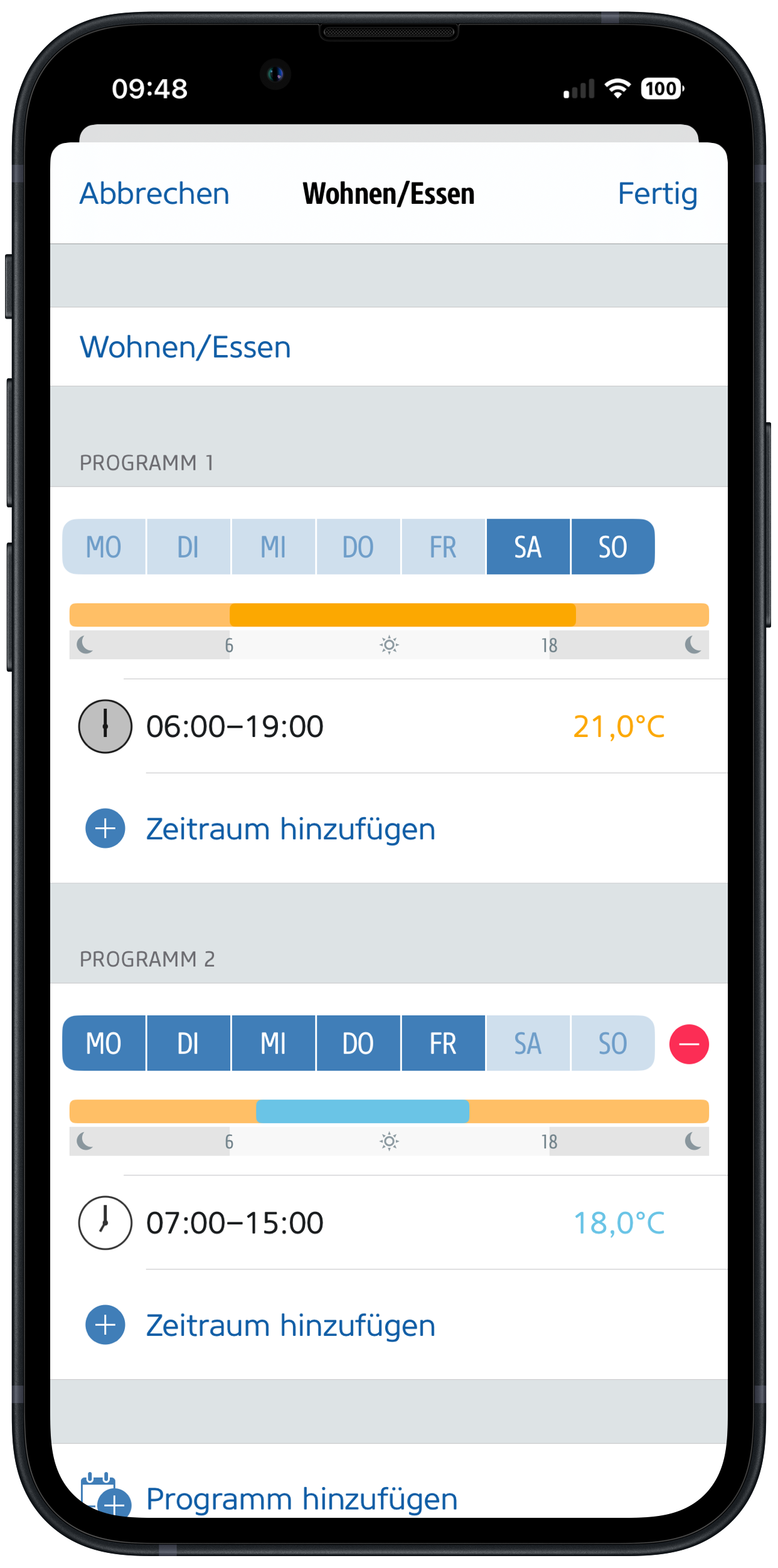
Beispiel 1: Bereiche Wohnen/Essen
Werktags soll bei Abwesenheit der Bewohner die Temperatur um ein Grad sinken. Am Wochenende soll sie tagsüber und bis in den Abend hinein ein Grad höher liegen.
Programm 1 deckt Samstag und Sonntag ab, an denen es von ca. 08:00 Uhr bis ca 21:00 21,0 °C warm sein soll. Programm 2 ist Montag bis Freitag aktiv und senkt von 07:00 bis 15:00 ab. So wird in der Zeit zwischen Verlassen (ca. 08:00 Uhr) und Heimkommen (ca. 17:00 Uhr) gespart.
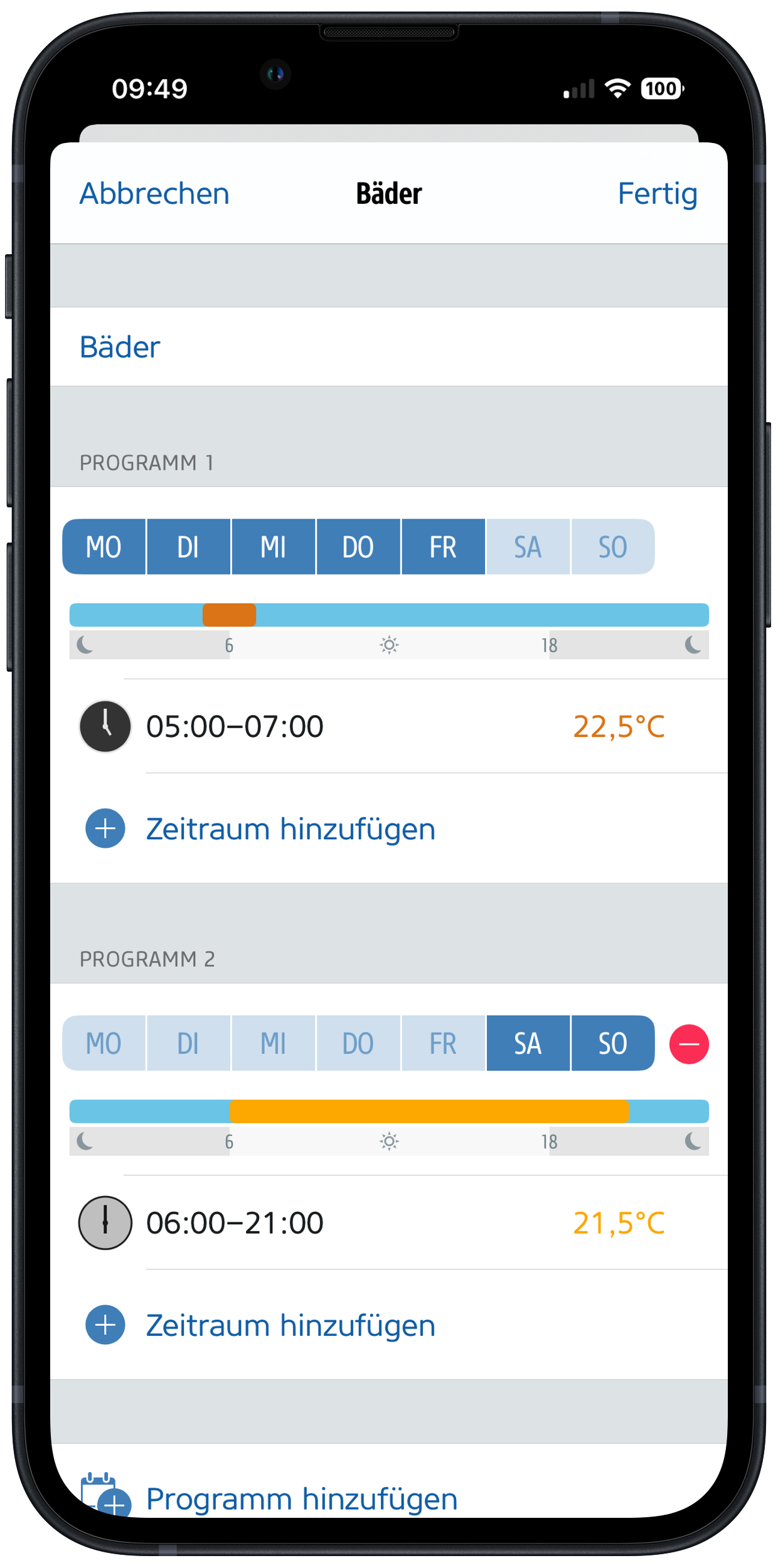
Beispiel 2: Bäder
Werktags soll es am Morgen einen zweistündigen Boost von zwei zusätzlichen Grad geben. Am Wochenende soll es um ein Grad wärmer sein. Dafür sorgen Programme, die Montag bis Freitag ab 05:00 Uhr und bis 07:00 Uhr auf eine Zieltemperatur von 22,5 °C und Samstag/Sonntag von 06:00 Uhr bis 21:00 Uhr auf 21,5 °C stellen.
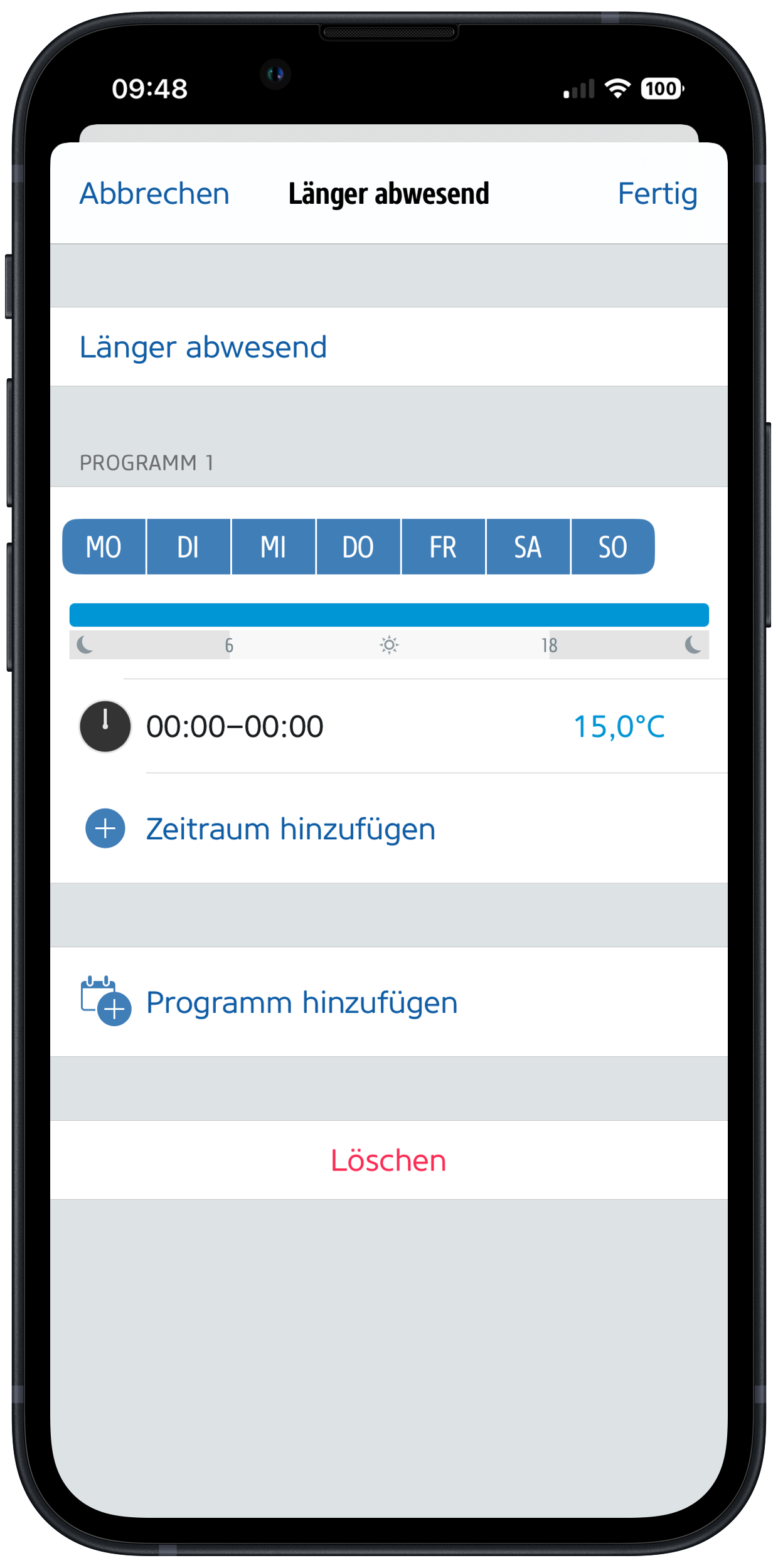
Beispiel 3: Länger abwesend
Dieser Zeitplan für wenig genutzte Räume oder längere Abwesenheit der Bewohner senkt die Temperatur dauerhaft auf 15 °C ab. Von diesem Niveau wieder auf Komforttemperatur zu erhöhen, kann zeit- und energieaufwändig sein.
Die Geräteeinstellungen in der Eve-App
Wahlweise über einen Tipp auf das Zahnrad-Icon im Aufklappmenü über der Temperaturanzeige in der Detailansicht von Eve Thermostat oder über seinen Eintrag in Einstellungen > Geräte öffnest du die Liste mit den Geräteeinstellungen. Hier lassen sich Raumzuweisung und Gerätenamen ändern und die Einheit der Temperaturanzeige setzen. Außerdem legst du hier fest, wie sich die Anzeige von Eve Thermostat präsentieren soll. LED-Helligkeit lässt dich aus drei Helligkeitsstufen oder den Auto-Modus auswählen, der das LED-Display sensorbasiert an die Umgebungshelligkeit anpasst. LED ausschalten regelt, wie lang das Display aktiv bleiben soll, nachdem du mit dem Gerät interagiert hast. Möchtest du jederzeit die Raumtemperatur ablesen können, wähle "Immer eingeschaltet". Schließlich kannst du in Tastenzuordnung noch festlegen, welche Steuerungsoptionen die Programmierbare Schaltfläche bieten soll, also Heizen/Aus oder die Presets Zu Hause/Nacht/Abwesend/Länger abwesend.
Temperaturabweichung
Die Montageorte von Wandthermostaten sind üblicherweise so gewählt, dass die verbauten Messfühler die Raumtemperatur präzise ermitteln können. Sollte im Falle ungewöhnlicher Raumgrößen oder Möblierungen die am Eve Thermostat erfasste Temperatur spürbar von der tatsächlichen Raumtemperatur abweichen, lässt sich dies per Eve-App kompensieren. Öffne dazu in der Eve App Einstellungen > Geräte > [Eve Thermo] > Temperaturabweichung. Ermittle den Wert, wenn die Regelung bereits stabil läuft: Warte, bis die graue Linie unter Temperatur Zielwert über zwei bis drei Stunden möglichst flach verläuft, und vergleiche dann die Anzeige mit einem Thermometer in der Raummitte auf Tischhöhe. Ist es im Raum wärmer als angezeigt, trage einen positiven Wert ein; ist es kühler, einen negativen.
Kann Eve Thermostat das smarte Heizkörperventil Eve Thermo mitsteuern, etwa in einem Bad mit Fußboden- und Handtuchheizung?
Nein, aber Zeitpläne für die jeweiligen Heizsysteme lassen sich so abstimmen, dass etwa Eve Thermostat durchgängig für eine Grundtemperatur sorgt und Eve Thermo in den Zeiten intensiver Nutzung, also etwa am Morgen und späten Abend für zwei Stunden noch einige Grade extra beisteuert.
Kann ich Eve Thermostat mit dem externen Temperatursensor Eve Thermo Control verwenden?
Nein, aktuell unterstützt Eve Thermo Control nur Eve Thermo.
Lernt Eve Thermostat, wie schnell sich Räume erwärmen und abkühlen, kann es Charakteristiken anlegen etc.?
Nein, und das ist beim Anlegen von Zeitplänen und beim Programmieren der Temperaturabweichung zu berücksichtigen. Die nativen Apps der Matter-Plattformen werden jedoch in Zukunft KI-basierende Zusatzfunktionen erhalten, mit denen sie beispielsweise den Zeitpunkt des Nachhhausekommens prognostizieren und die Heizung darauf abstimmen können.
Unterstützt Eve Thermostat auch Boiler oder Wärmepumpen?
Es werden nur wassergeführte 230-V-Fußbodenheizungen unterstützt, die über ein Triac-Element oder ein klassisches Relais geschaltet werden.
Erfordert iPhone, iPad oder Android-Gerät und kompatible Steuerzentrale.



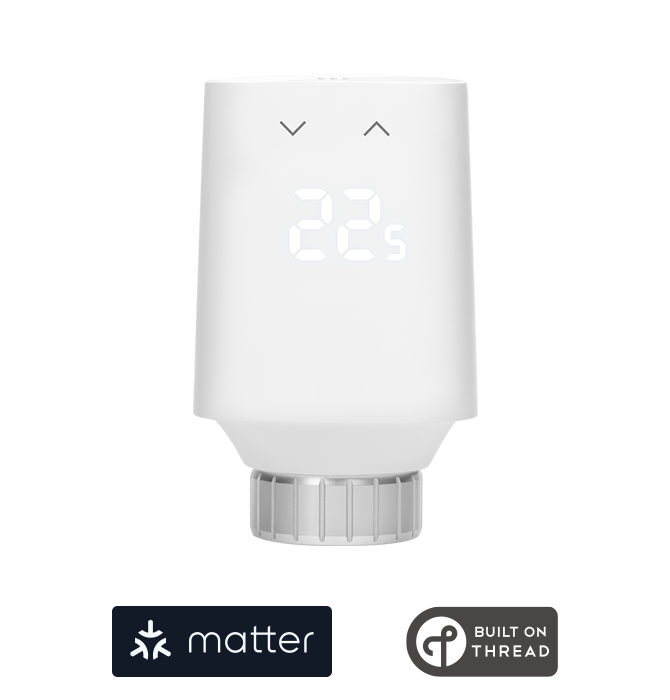
Erfordert iPhone, iPad oder Android-Gerät und kompatible Steuerzentrale.

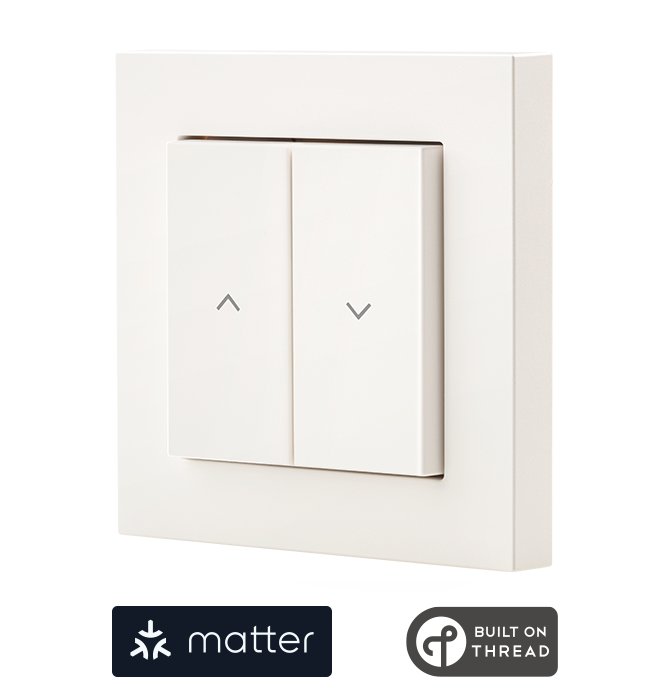
Erfordert iPhone, iPad oder Android-Gerät und kompatible Steuerzentrale.

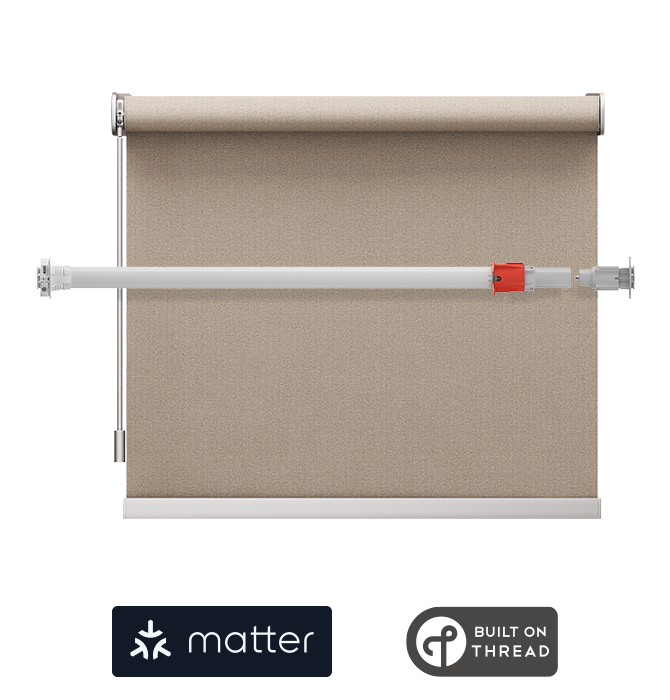
Erfordert iPhone, iPad oder Android-Gerät und kompatible Steuerzentrale.